近些年来,伴随品牌NAS厂商设备定价持续走低,越来越多的人构建起了归属于自身的NAS存储系统,众人组建NAS的一个极为重要的缘由乃是观看影视资源,也就是家庭影院系统,在今日的这篇文章当中,我会于软件层面分享个人的使用体验,以此抛砖引玉,期望能够对大家产生助益。
什么是NAS?
NAS,它是Network Attached Storage这三个英文单词的缩写,其对应的中文意思是网络存储器,它相当于一个私人的云盘,并且这个云盘里仅包含你的数据。实际上从广义来讲,只要存在数据接入网络,且支持多终端访问的存储设备都属于NAS,例如最常见的路由器加硬盘,这便是最初级的NAS。
常见的家庭影音片源渠道
日常平常生活之中经常能见到的用于影音观看的方式主要是有三类,分别是视频网站的在线流媒体提供的观看途径,蓝光碟片所呈现的观看形式,以及将网络资源下载到本地之后形成的观看办法。

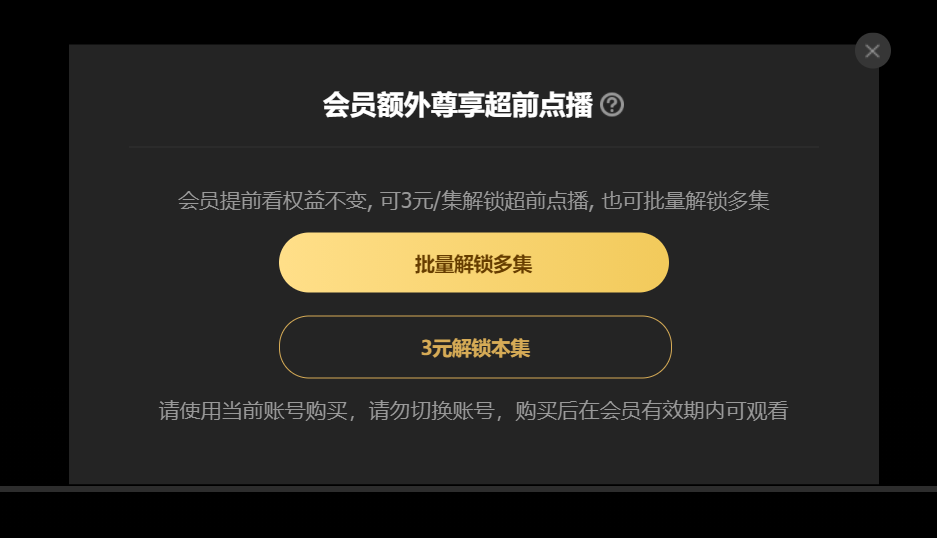
排在首位的是在线视频流媒体网站,像国内的爱腾优三大视频平台,还有电视盒子以及影视台。这般形式无疑是最为简便的影音形式,然而同样要去花钱购置对应的视频网站的会员服务,甚至有些影视资源除开会员之外还得单独掏钱购买片源,甚至存在一些热门电视剧,例如最近的《云南虫谷》还有超前点播的举措,想要提前多看一集除了要付会员费还得额外加钱。yue~
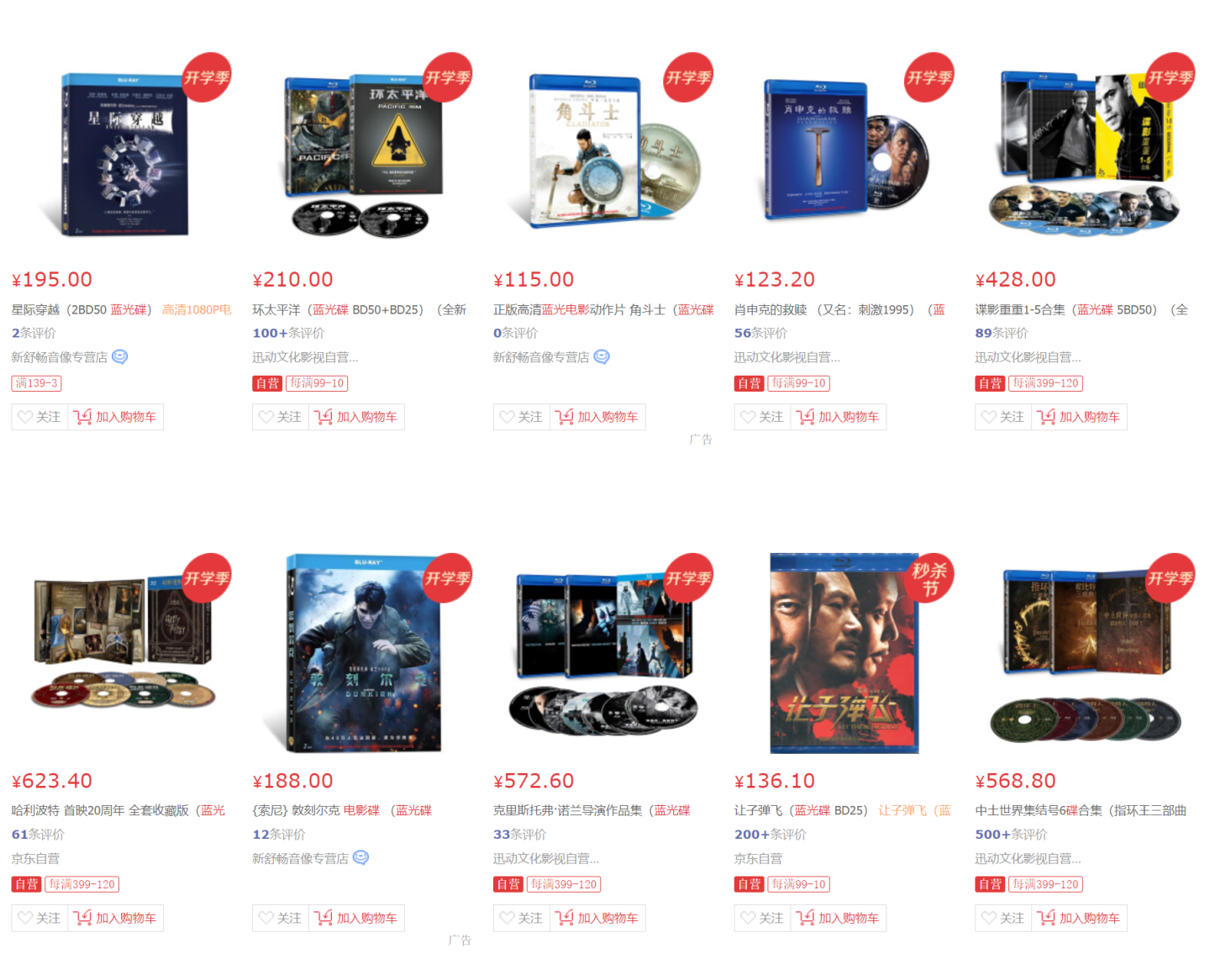
其次是蓝光碟,它的方式最为简单,并且能够保障画质体验,然而,许多电影的蓝光碟通常发行推迟,而且当前蓝光碟的售价普遍偏高,我自己所收藏的老友对系列影视剧,也是在大促打折时购买的,平常若是原价,我着实相当舍不得去买。
而最后这一种则是本地硬盘存储了,它是借助网络资源往本地下载进而做到管理的,这也是众多影音爱好者时常会有的极为平常的管理办法,先来看看,本地影音资源的存储是需要介质的,况且从蓝光影视资源自身的容量情况来看,其较大规模,从而需要更大的硬盘才能够将其容纳下,所以这一点便是许多影音玩家选用NAS存储系统的缘由所在,就以我个人自身的使用经历来说,这种方式体现出的更多意味在于收藏那些堪称经典的优秀影片,自我大学时期拥有电脑伊始,便逐步积攒了数量比较可观的影视资源,以至于电脑硬盘都已处于满负荷状态了,随后组建了NAS,将这些资源规整收放在NAS之中,以此达成便于随时能够随心观看的目的。
家庭影音中心概念
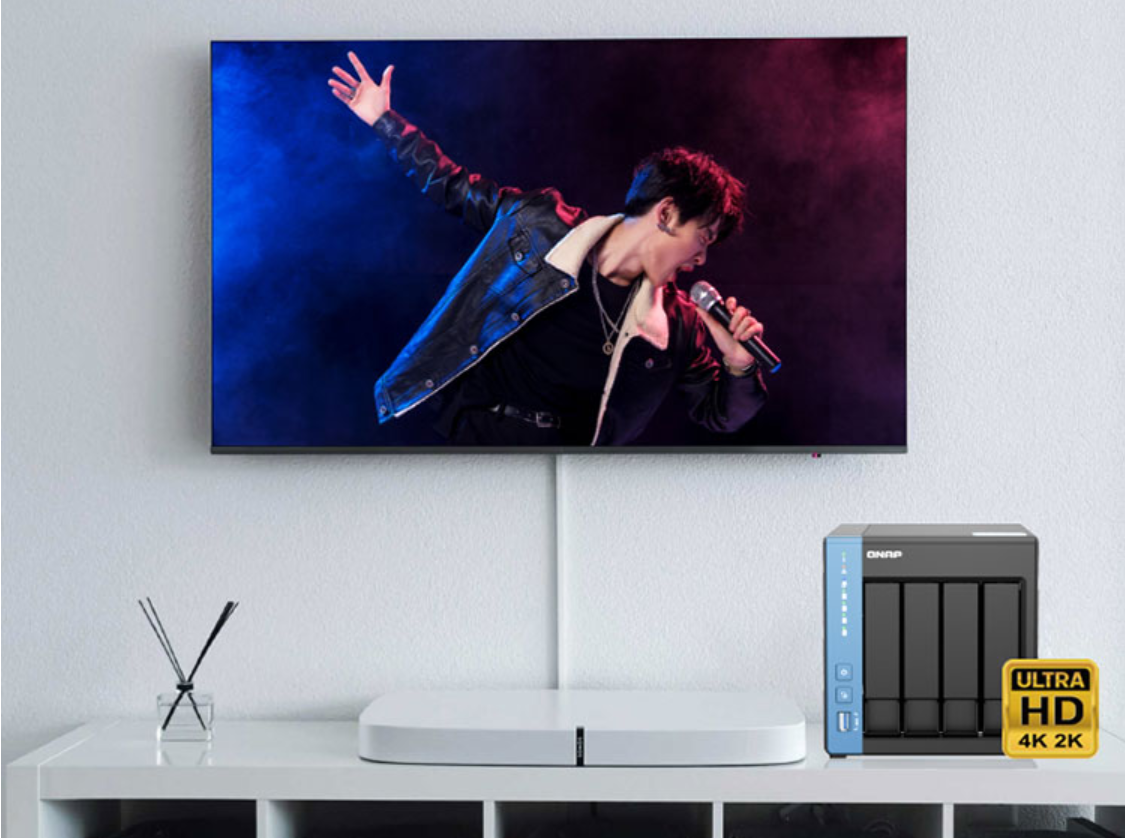
好些人构建NAS系统,其用途最为突出的便是充当居家的影音中心,以我为例,日常所下载收藏的电影趋向,下载的皆是蓝光原盘,单单片源的容量便颇为庞大,像《指环王》一部的规模超30多G,这还并非最为高清的版本,并且我偏好收藏系列电影如《星际迷航》、《星球大战》等系列影片。另外有一些电影以及剧集在国内未曾上映,国内的视频流媒体因而无法观看,于是就得自行下载保存至本地以供观看。
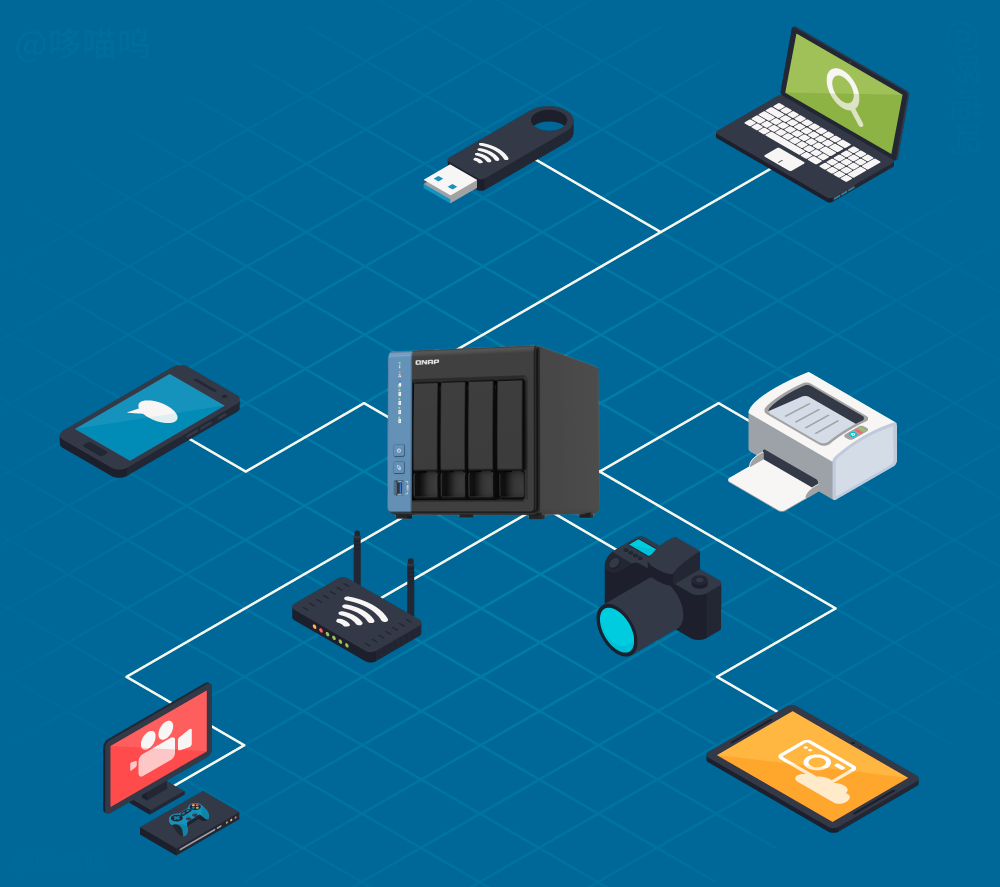
况且当下已然处于多终端设备时代,家中存有手机、平板、笔记本、电脑主机、电视、投影等各类设备影音先锋资源站av资源,然而各终端设备的观看反倒成了一个难题,现今碎片化的时间极为繁多,已不再局限于长时间或者单一设备的观看模式,以上便是方才谈到的家庭影音中心,有时你或许上床休息得较早,却并无困意,想要用平板观赏之前下载好的一部电影,可电影却都存储在电脑之中.此时你唯有开启电脑,把电影导入至平板里;抑或是在吃饭之际,你想看之前下载的美剧,你只能预先拷贝到硬盘内,而后再将硬盘连接至电视上,一番操作看似迅猛如虎之后,看电影的兴致已然索然无味了。
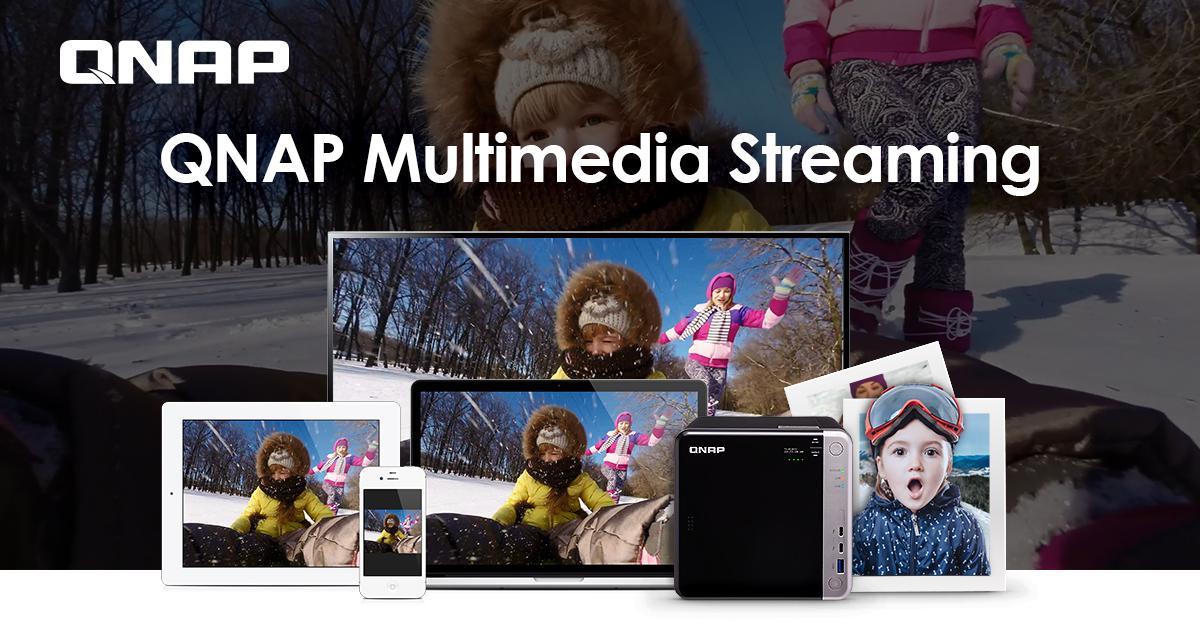
所以,这个痛点最为理想的解决办法便是组建NAS,把所有电影都放置进NAS里,达成家庭影音串流,投影仪、电脑、电视、平板、手机,不论何种终端设备,都能够随时随地进行查看,并实现影音在多设备之间的无缝衔接,诸如威联通NAS的诸多机型具备HDMI输出接口,其可以直接连接电视影音先锋资源站av资源,进而把NAS当作硬件播放器来加以使用。
设备载体
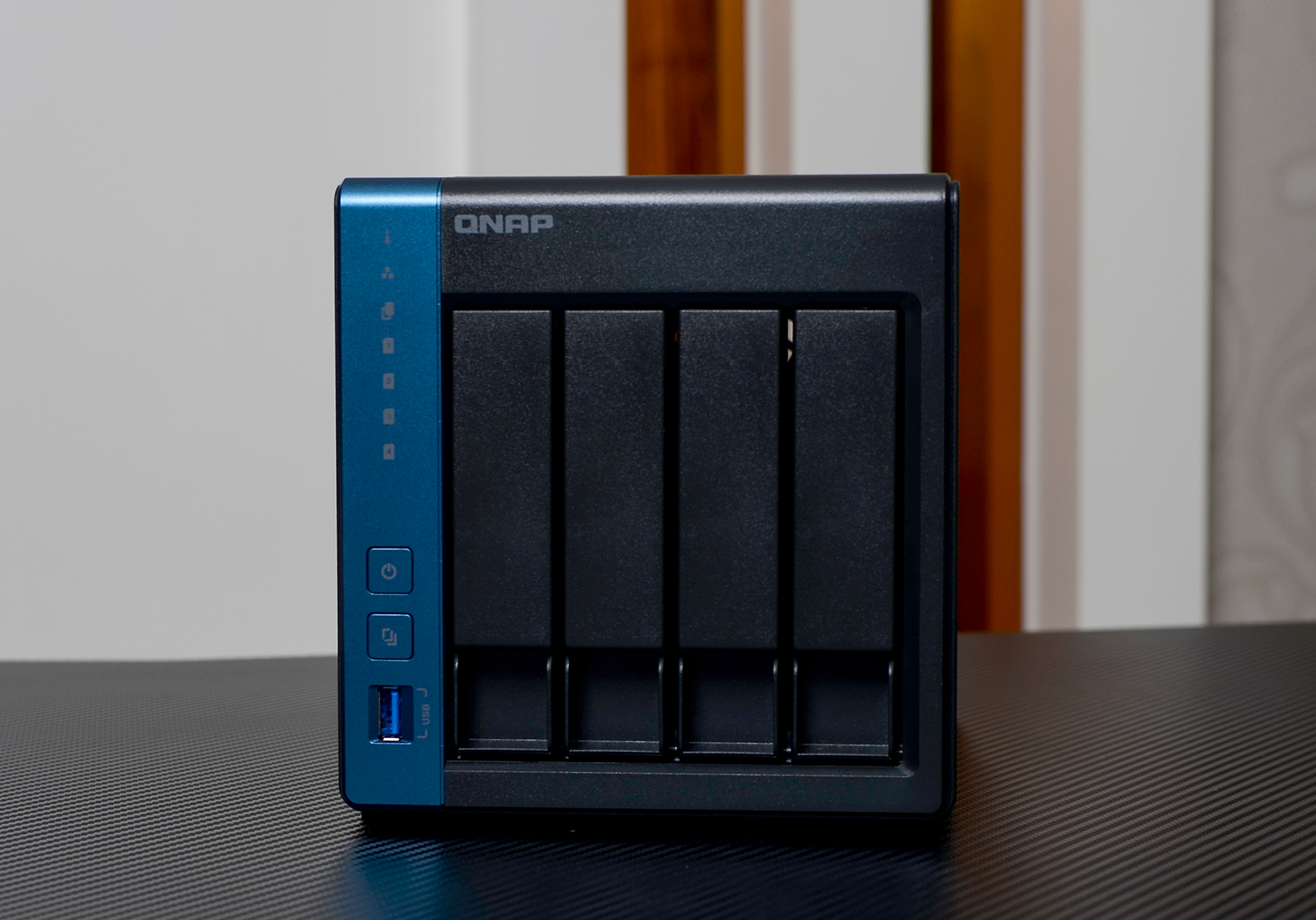

威联通TS-451D用于NAS,它装有英特尔J4025处理器,集成显卡已升级成HD600,这表明在运用Jellyfin、Emby、PLEX这类流媒体软件时,转码进程中效率会更高,还支持更多编码,影音体验也会更佳,标配内存是4GB DDR4,最高能够升级到8GB,有4个3.5英寸SATA盘位,支持3.5英寸/2.5英寸机械硬盘以及2.5英寸固态硬盘,配备了丰富的接口如RJ45网口x 2、USB3.2x 4、HDMI2.0。所以,TS - 451D,对于家庭用户而言,是不错的选择,对于小型团队使用来说,同样也是不错的选择。
下面的演示也以威联通的QTS系统为例,请大家知悉。
多端影音体验以及软件推荐
接下来,我会依照不同的终端,分别是常见的PC电脑,还有电视,以及手机/平板这三种,来阐述一番家庭影院中心的使用感受。
PC电脑端
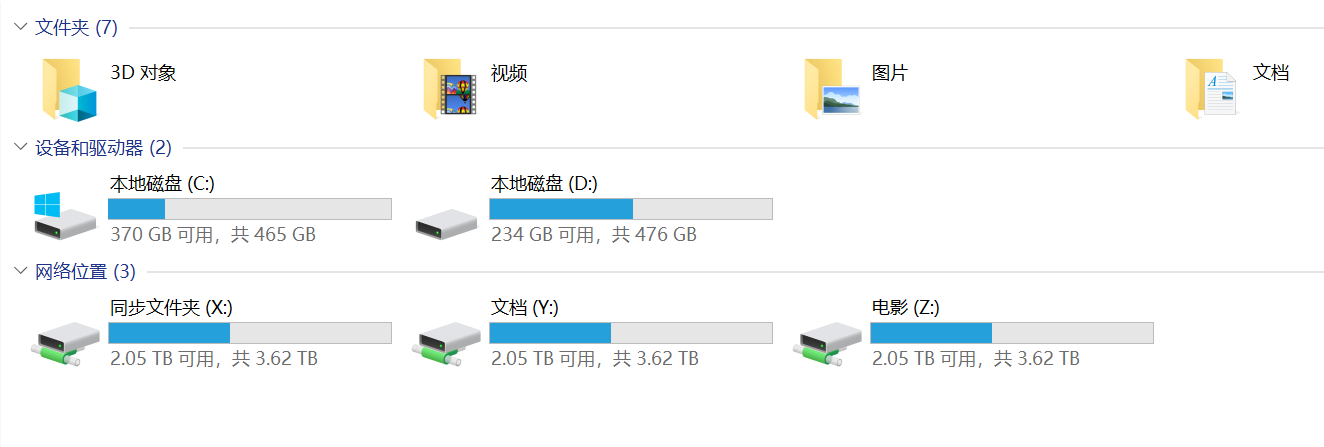
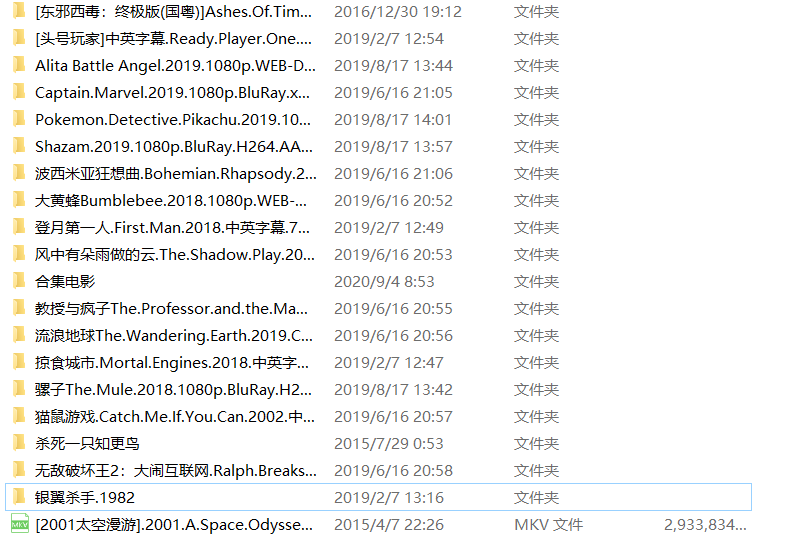
最初,于电脑之上实施观看这一行为,最为简易的途径便是,在本地电脑当中,将处于局域网之内的NAS硬盘位置予以挂载,而后,NAS硬盘即等同于本地硬盘这样的状况了,轻点打开硬盘,寻求想去观看的资源,径直借助本地视频播放器开展观看便可。
QQ影音&PotPlayer
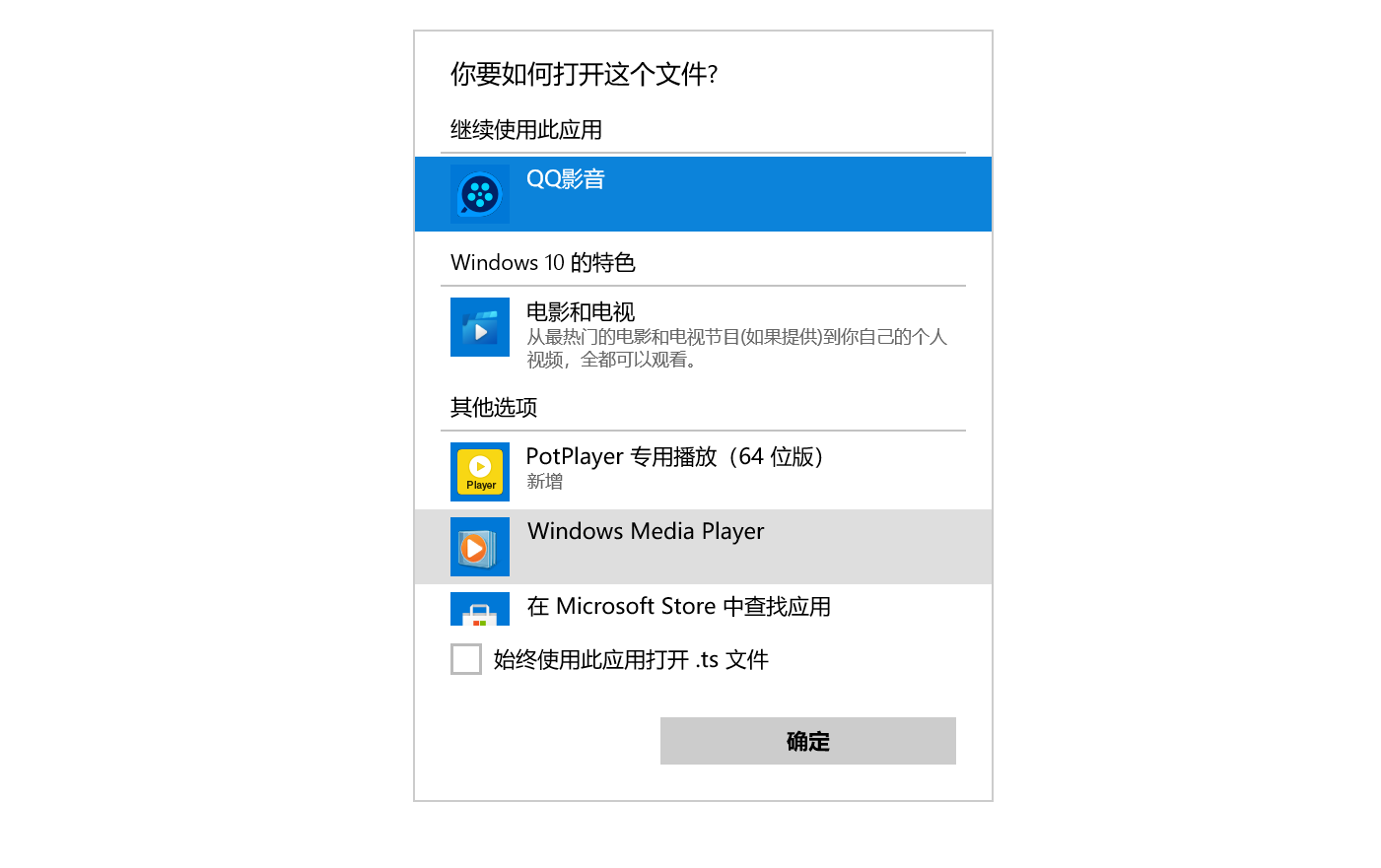
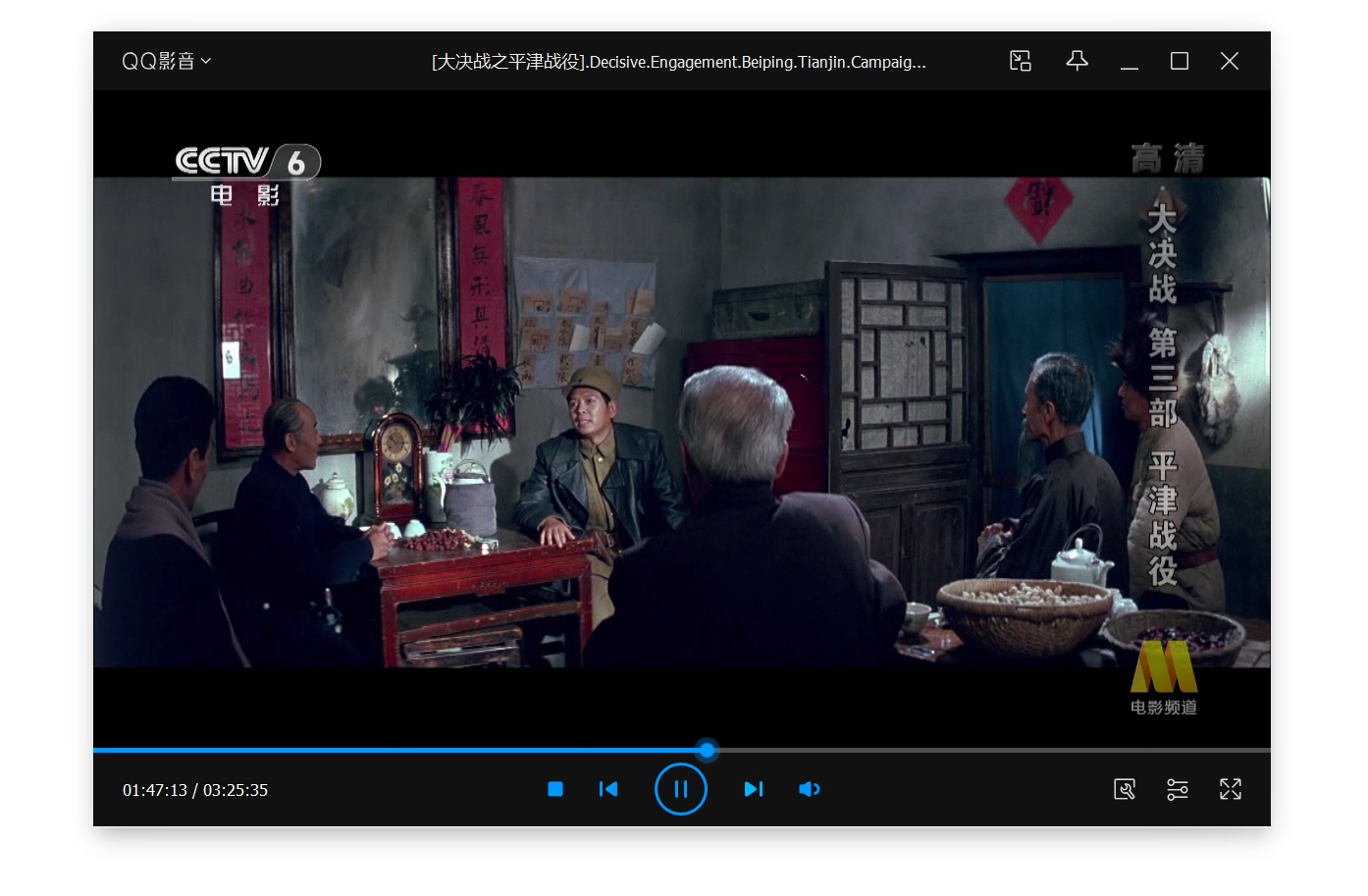
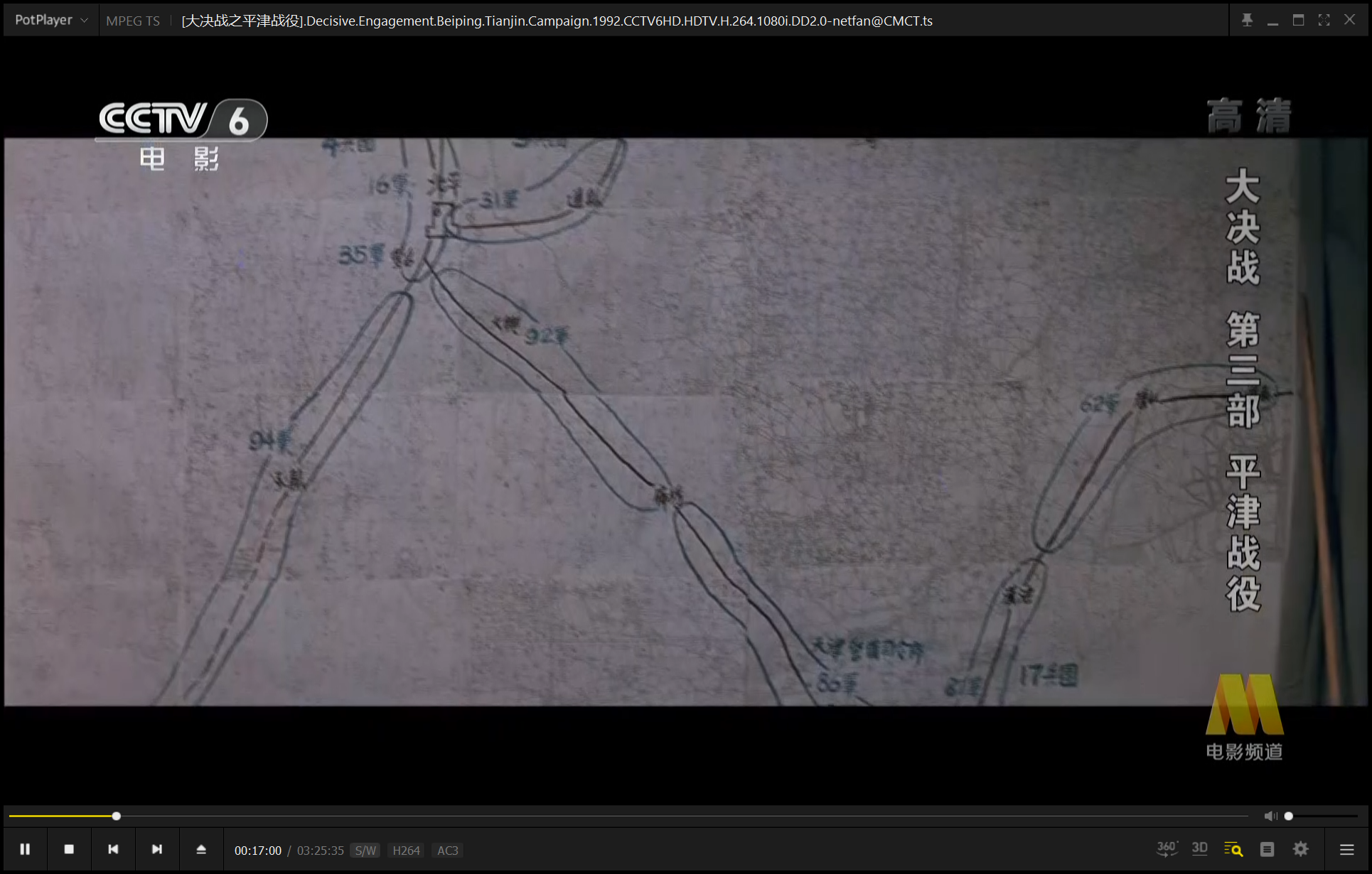
我平常所运用的本地播放器主要存在两个,分别是QQ影音以及PotPlayer,鉴于存在一些资源因编码方面的问题,致使QQ影音无法进行播放,所以准备了两个作为备用,PotPlayer应当算是本地端最为强大的影音播放器了,留意PotPlayer存在诸多盗版网站,要注意加以甄别,在此附上下载链接,有需求的朋友能够进行下载。
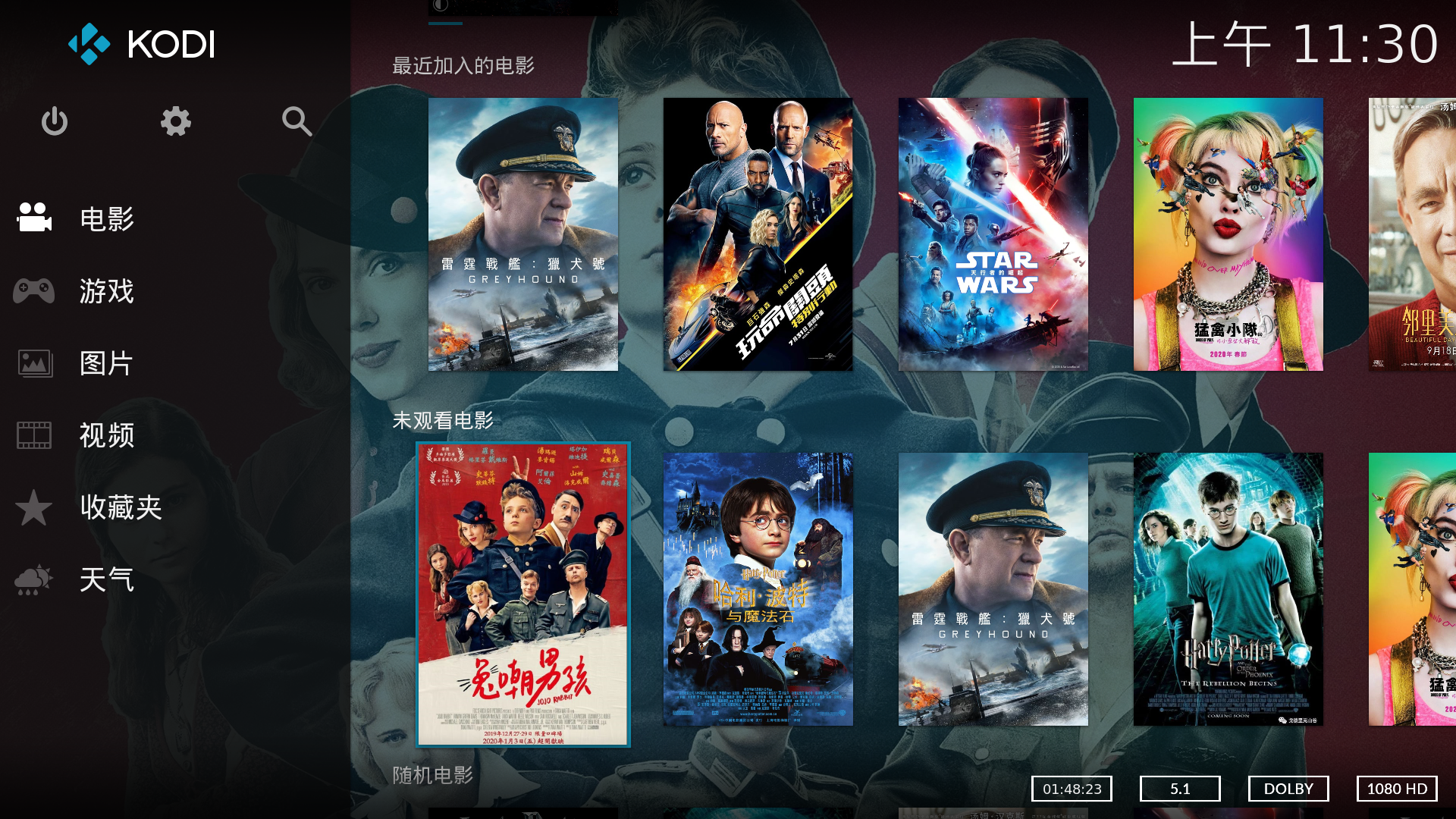
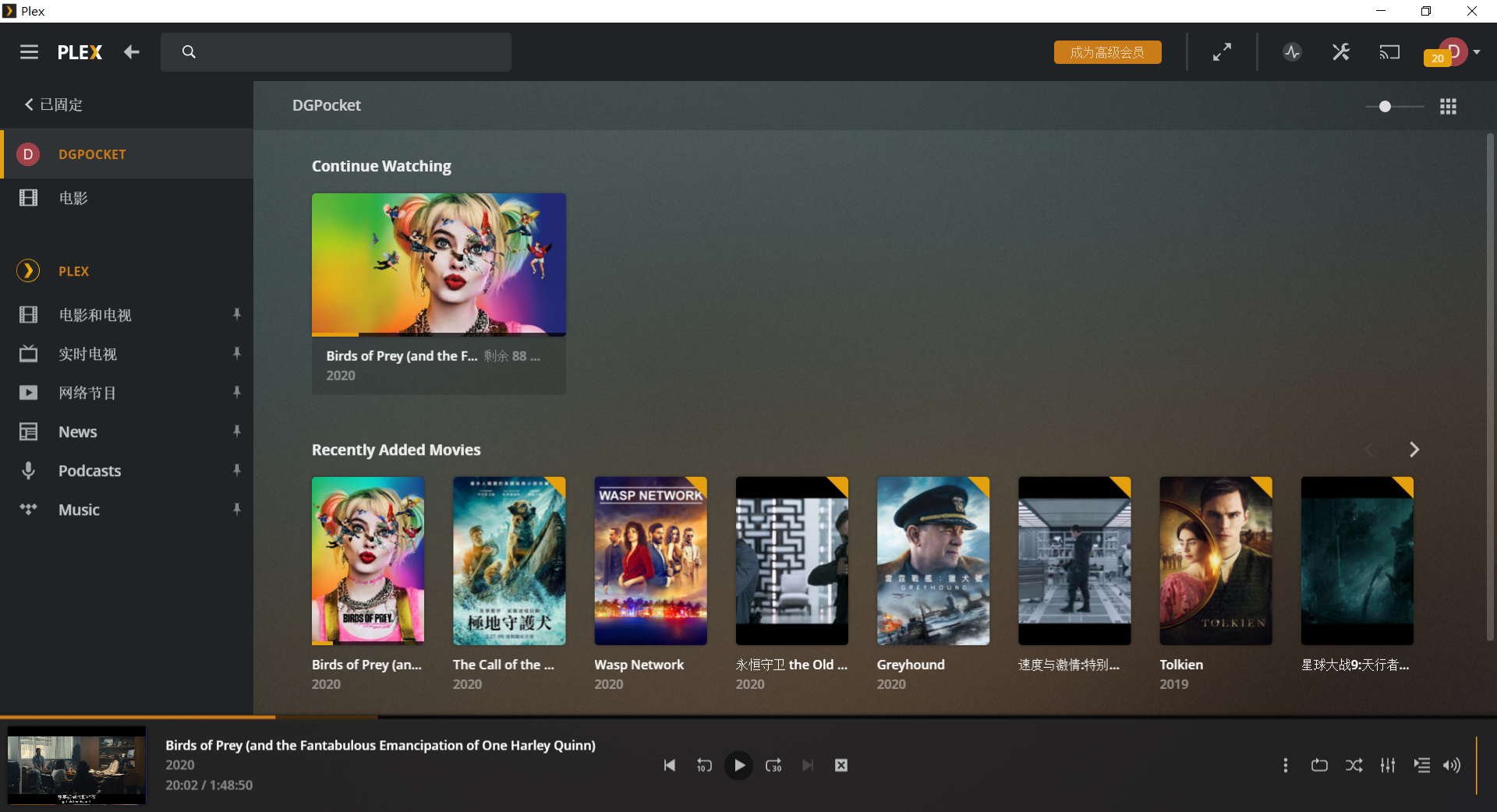
其次呢,就是要用到网络播放器了,像这类播放器,是以KODI/Plex作为代表的,它能够借助局域网,直接连接到NAS,进而直接播放相关的影视资源,与此同时,相较于磁盘映射,网络播放器还能够把电影资源,以海报墙的形式呈现出来,这种效果跟爱腾优之类的视频流媒体网站是相似的,整体而言美观了不少,并且对于那些没有字幕的资源,还能够自动下载电影字幕,接下来,我会以常用的KODI为例,介绍一下安装以及设置的过程,电视端也是同样的道理,实际上KODI更适合在电视端使用,在这里,为了方便截图以及讲解,就在电脑上进行安装说明了。
KODI安装教程

Kodi是一款用于HTPC(家庭影院PC)的数字媒体娱乐中心软件,它是开源的,且具备跨平台特性,能运行于Linux、OSX、Windows、Android系统,它可以播放几乎所有流行的音频以及视频格式,其针对网络播放进行了设计,能让你借助多种协议,从家庭网络的任何一处位置,或者直接从互联网串流播放多媒体,现在国内众多的视频盒子,实际上都是基于这个软件修改而来的。
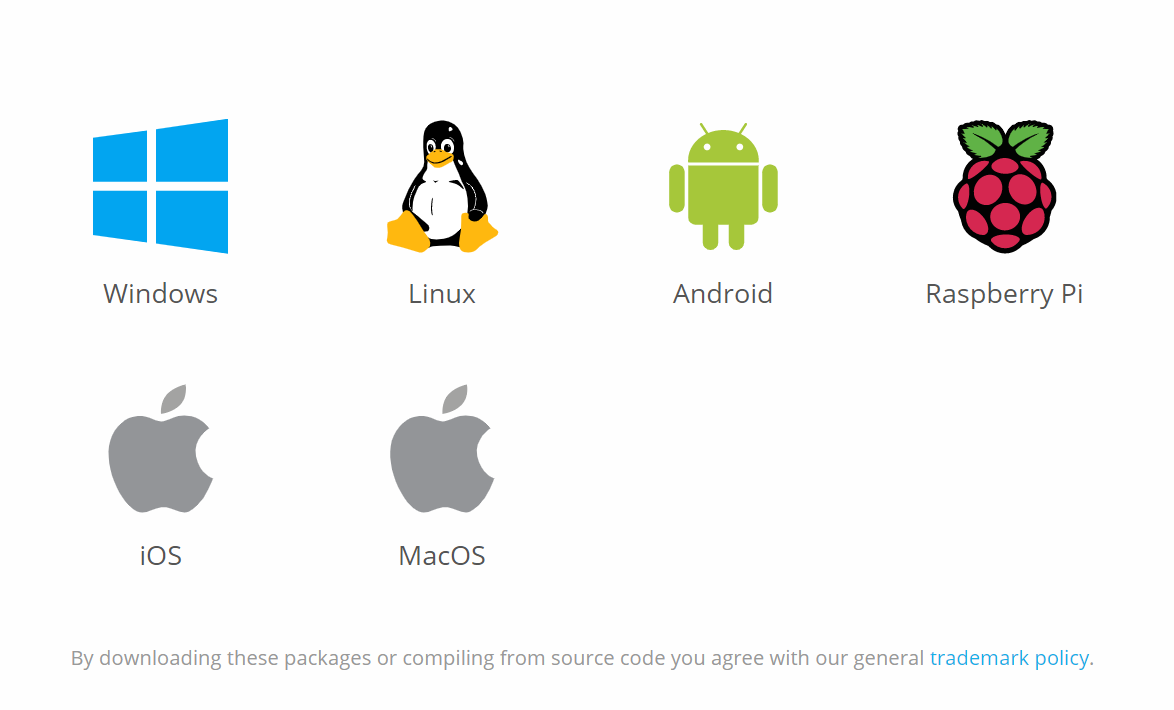
Kodi是那种多平台覆盖的软件,要在官网去下载所需的软件版本来安装,它在电视上呈现的效果挺好,在此处演示时,鉴于便于截图展示的缘故,是以Windows平台作为主要演示对象,而且两个平台所显示出来的操作差异并不是很大。
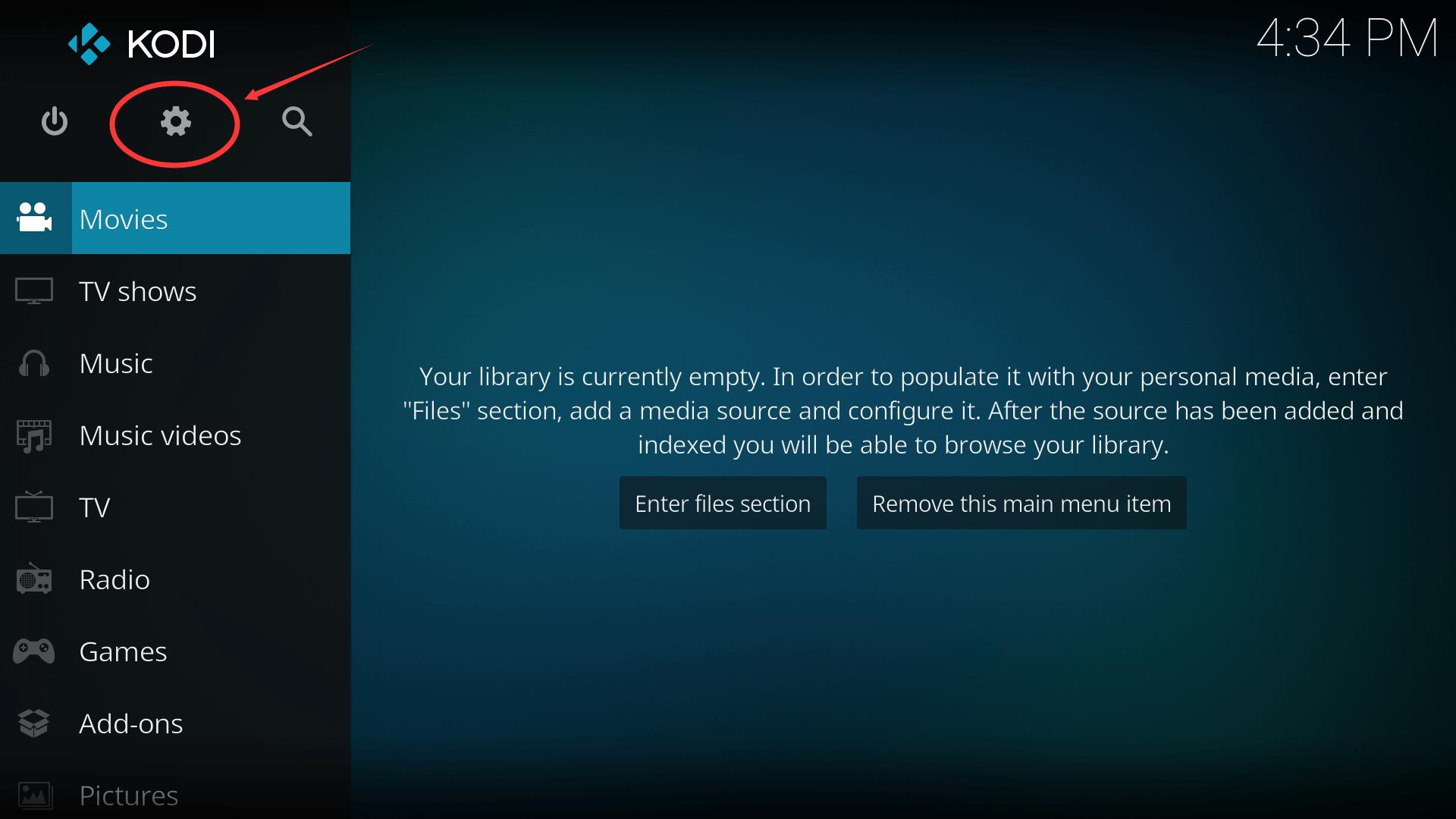
在完成安装之后,开启Kodi时可见其呈现为英文界面,接着点击主界面之上呈现的齿轮按钮,由此进入System这一选项,而后再进入Settings子选项,之后又进入Interface子选项,再进入Skin子选项,于其中把Fonts修改为Arial Based ,此乃第一步必须要去做的步骤,这是因为要是不这样做,在修改为中文过后就会出现显示乱码的情况。
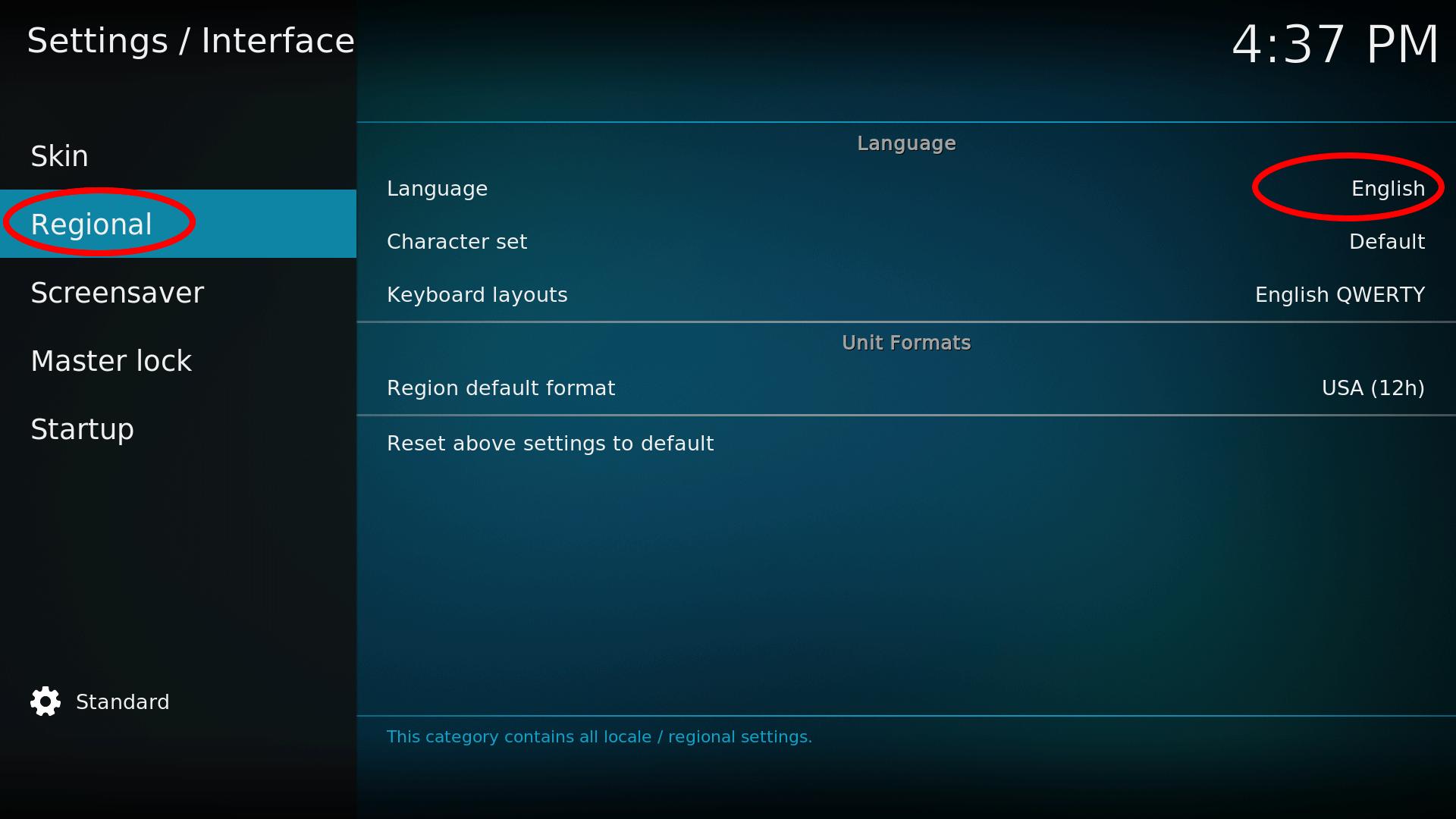
第二步进入系统设置模块,找到界面设置选项,再点击区域设置,选择语言为简体中文,完成选择后点击确认,此时系统会开始下载相关语言文件,等待片刻,当下载完成后,系统语言的设置便成功完成,此时界面会转变为中文显示状态。

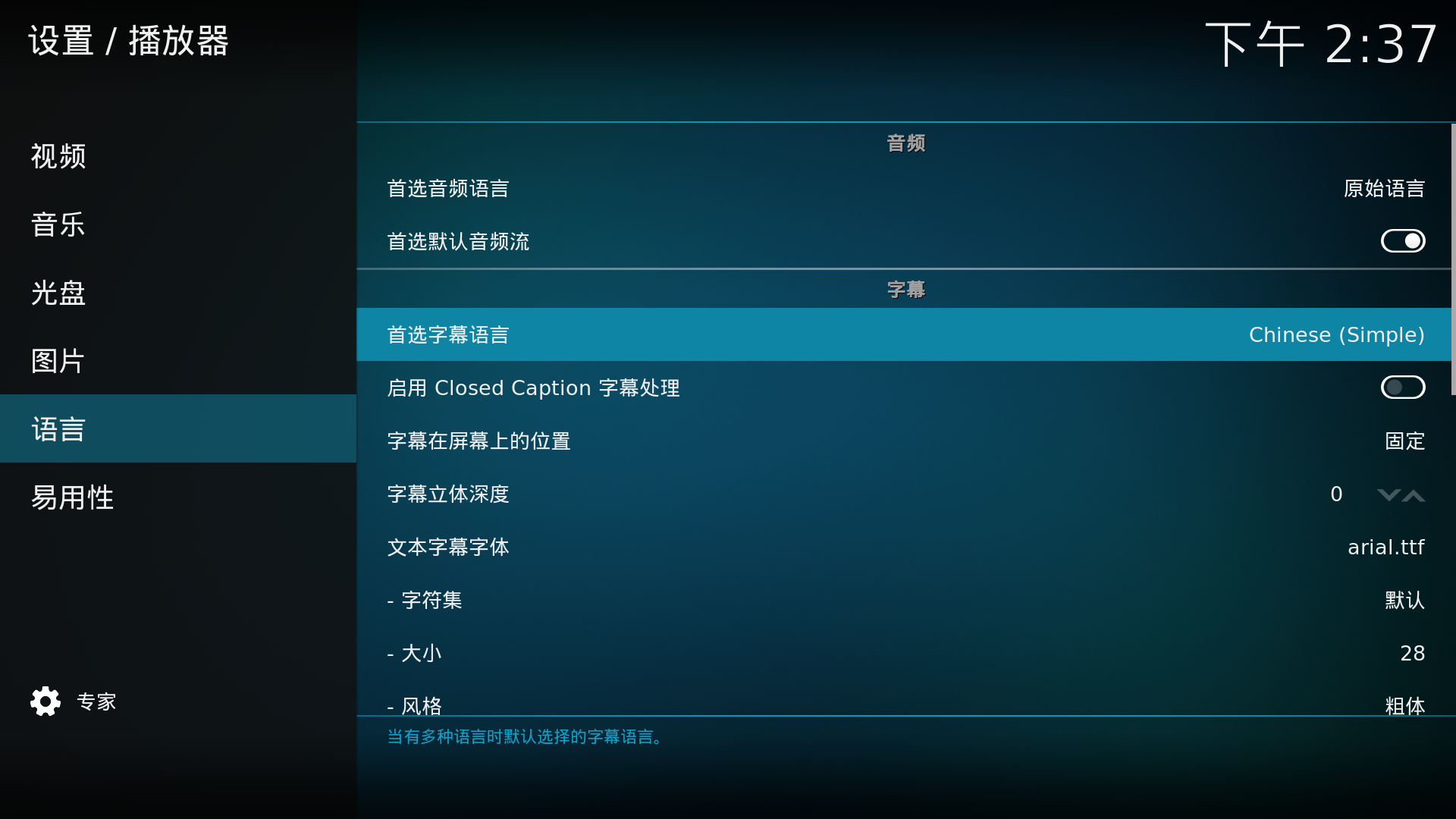
最后,进入系统,接着进入设置,再找到播放器,然后进入字幕,将“首选字幕语言”以及“下载字幕语言”都选择为 Chinese (Simple)。
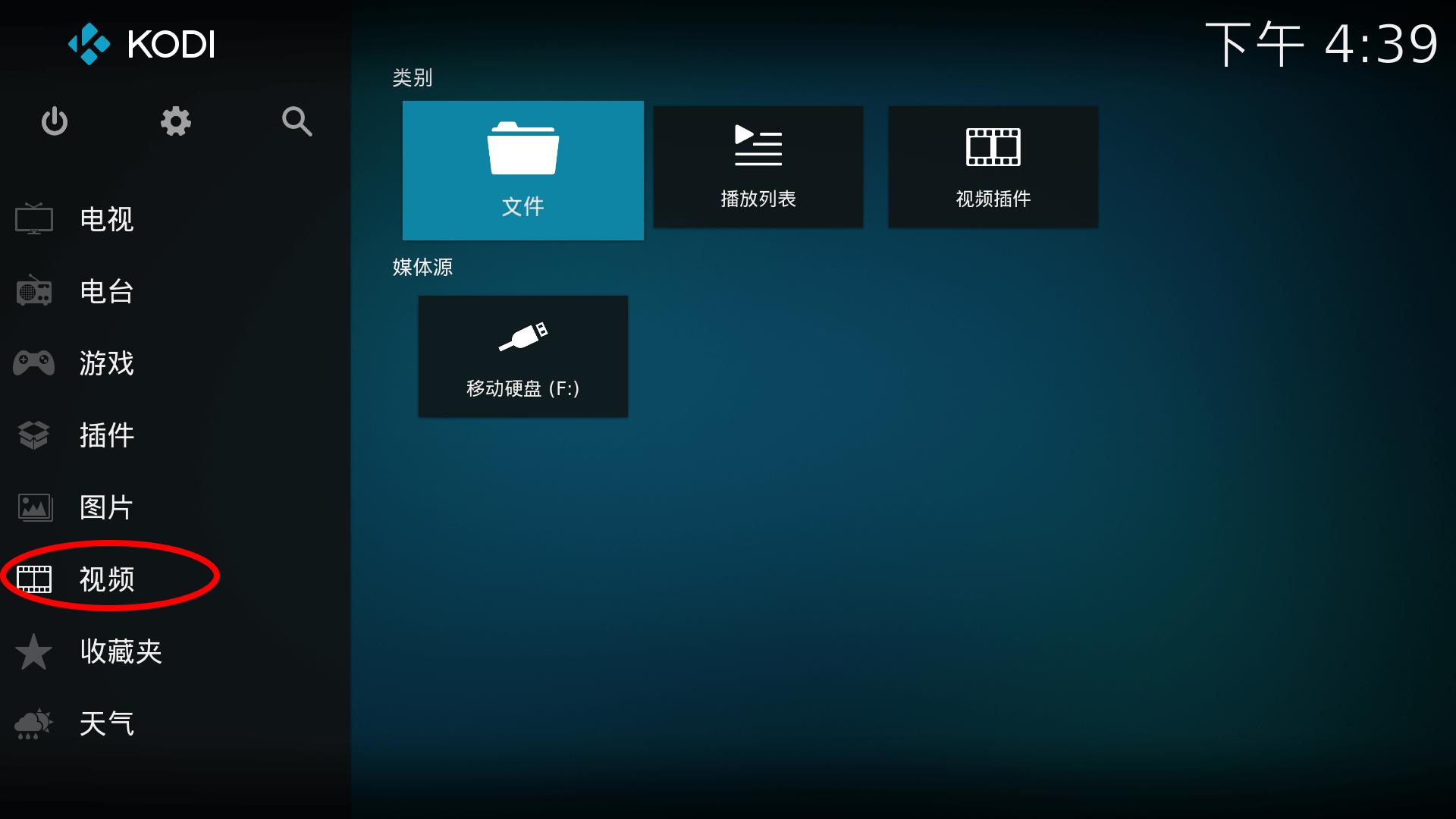
完成软件设置后,便能够导入电影资源,点击右侧的视频选项,添加视频,在NAS中选择网络位置,输入服务器地址、用户名以及密码,选择电影文件夹,设置方面,仅有一个首选语言选项要设定,选择 “zh” 中文。倘若你的每一部电影都是单独处于一个文件夹,导入时勾选 “电影以片名命令的单独目录中”,不然系统是不会识别的。
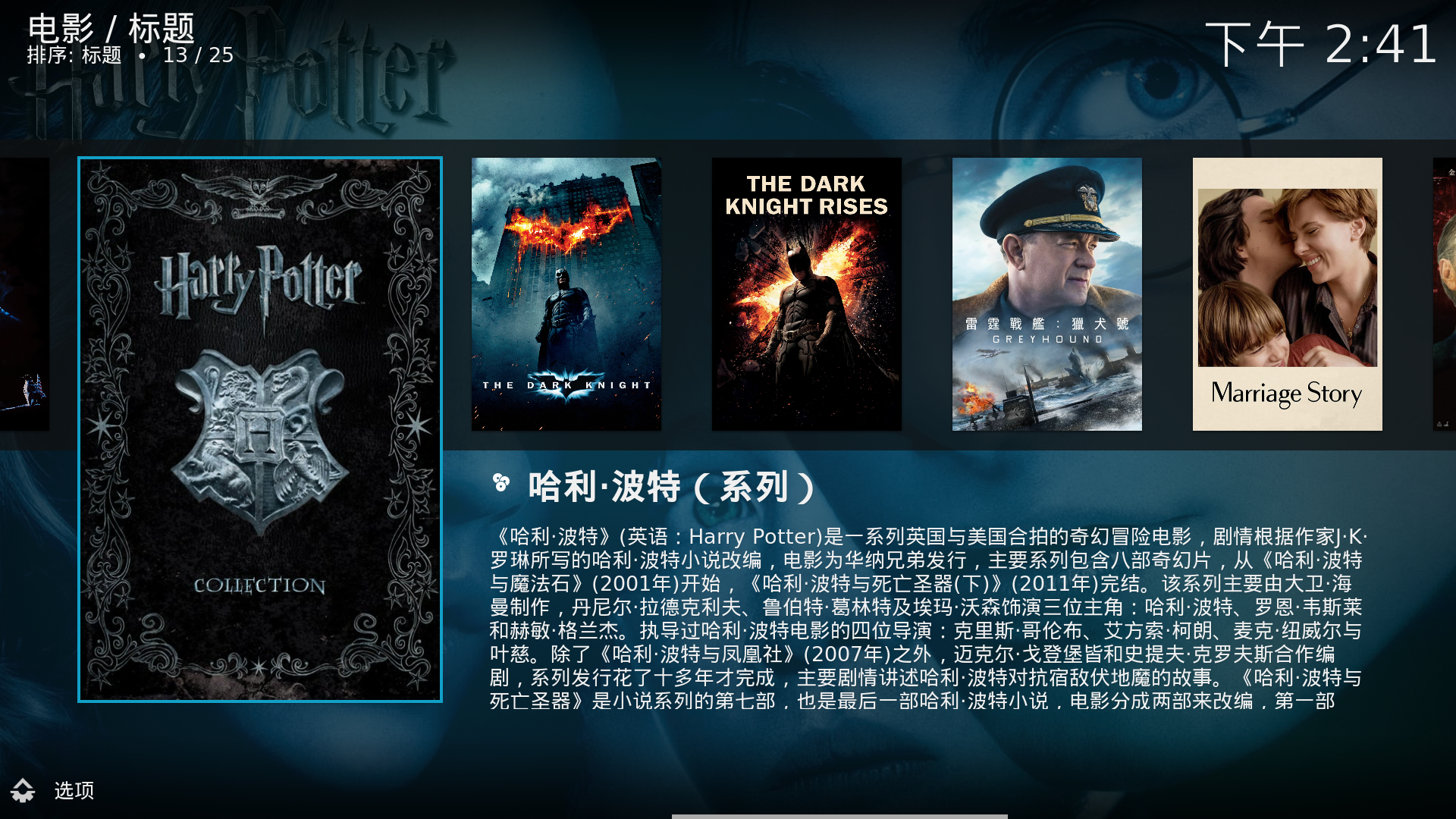
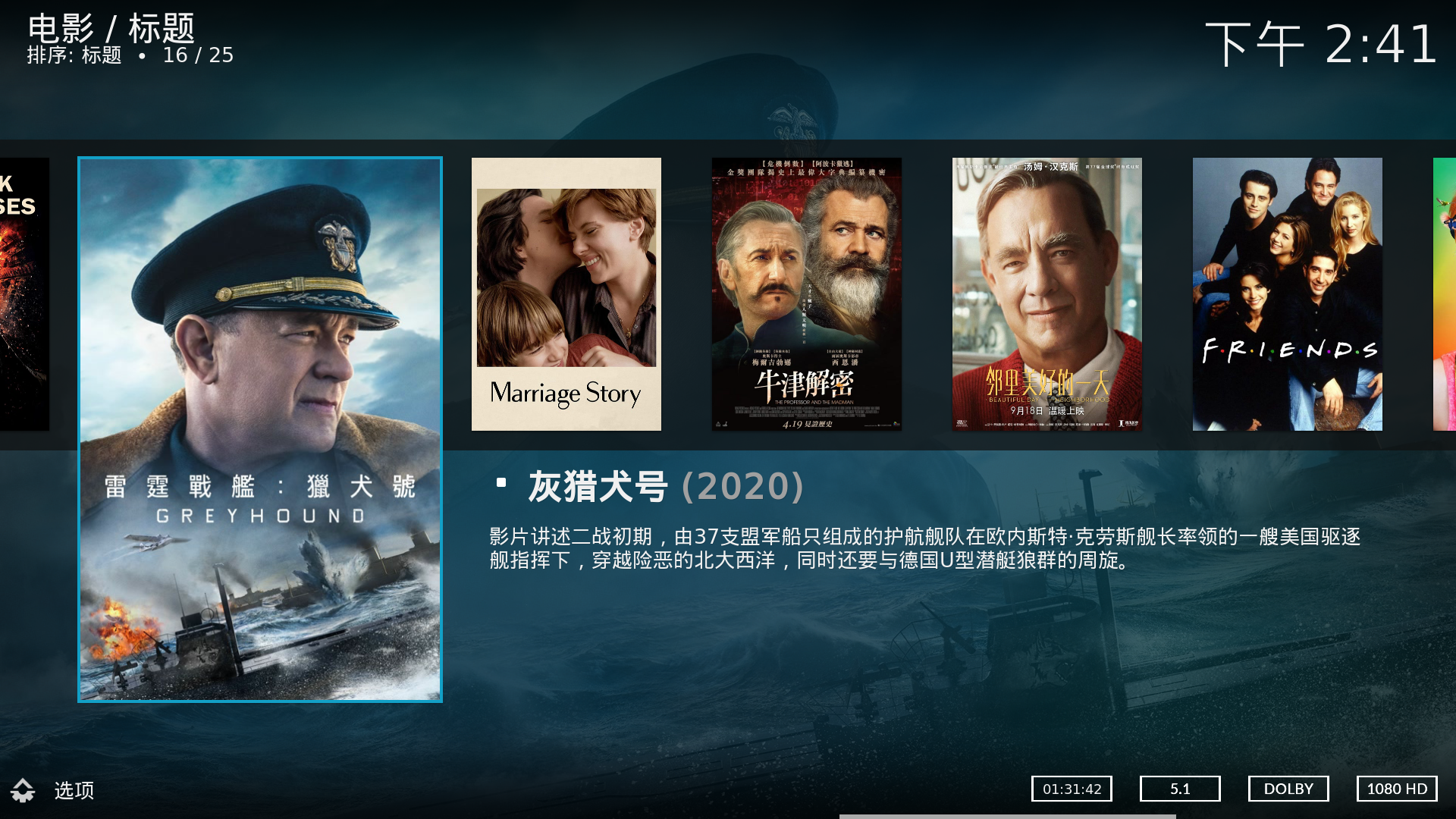
当点击确认之后,Kodi会从其自带的刮削器里识别并且下载每一部电影的海报,还有简介以及演员评分等相关信息。这样的一个过程被称作刮削,然而有些电影有可能会出现刮削失败的情况。这时就需要在命名这一方面进行一下设置。不过这方面内容有点复杂,在此处就不展开详细讲述了,在网络上存在着许多教程可供大家作为参考。
Plex 安装教程

Plex乃一套媒体播放器以及媒体服务器软件,其可使用户对存在于诸如电脑、NAS、XBOX等设备里的电影、音乐、电视还有图片文件予以整理,进而供其流至移动设备、智能电视以及电子媒体播放器之上。
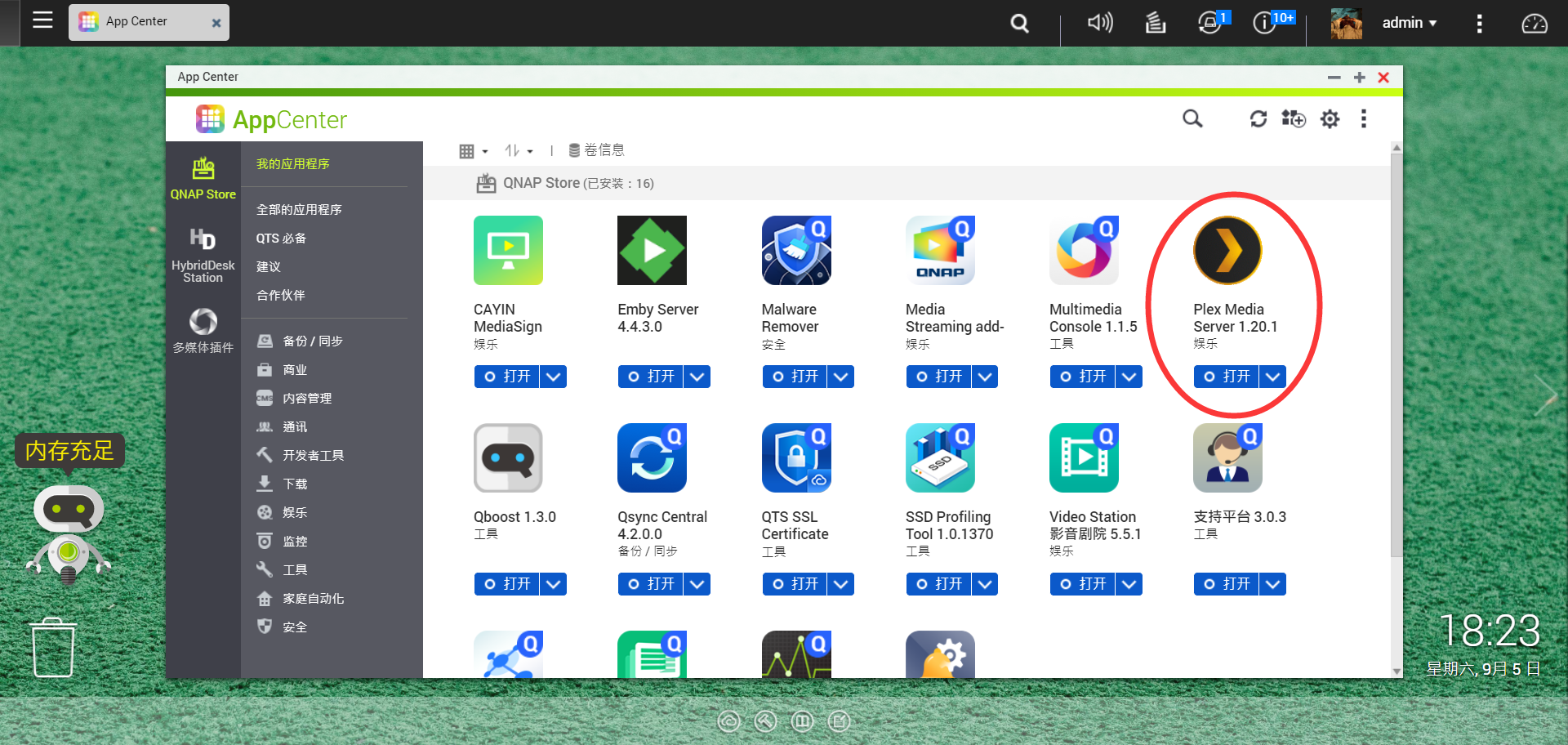
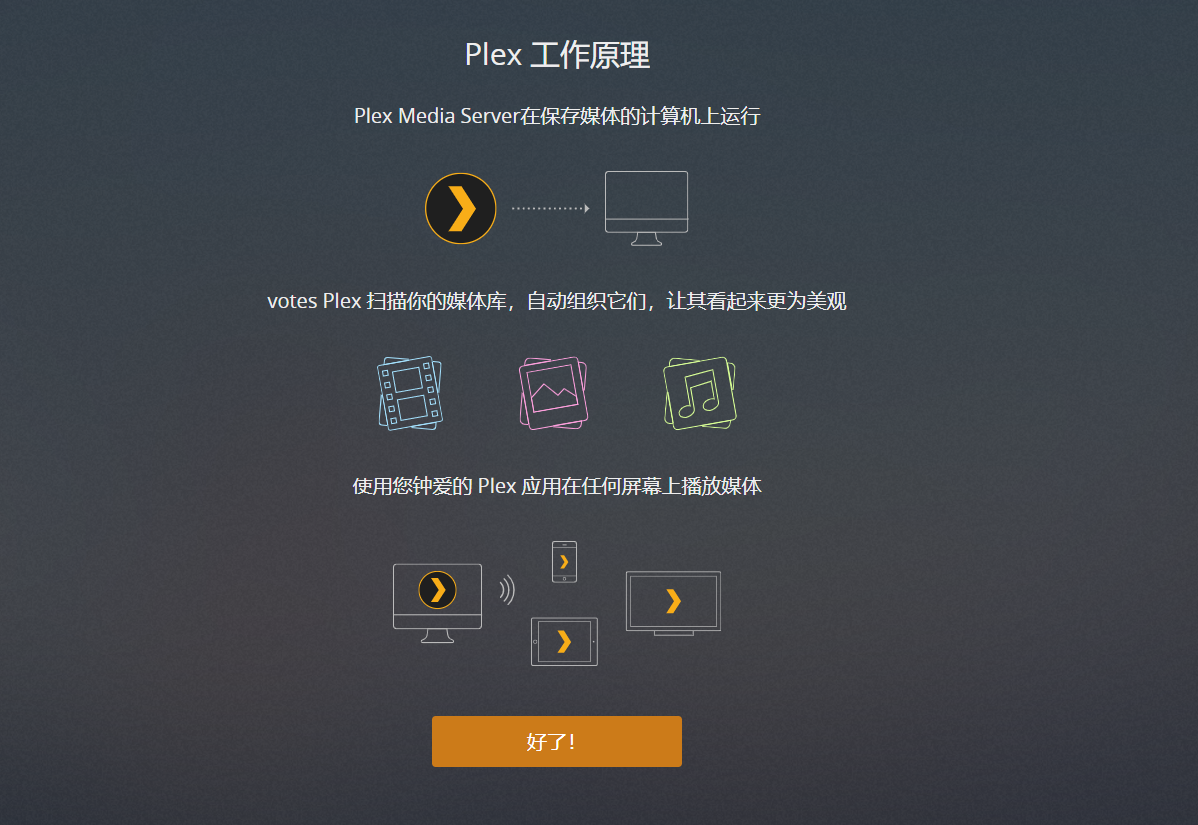
Plex具备多平台软件服务,存在NAS套件,并且拥有各系统程序,于QTS系统内的AppCenter套件中心中搜索Plex进行下载之后安装便可。
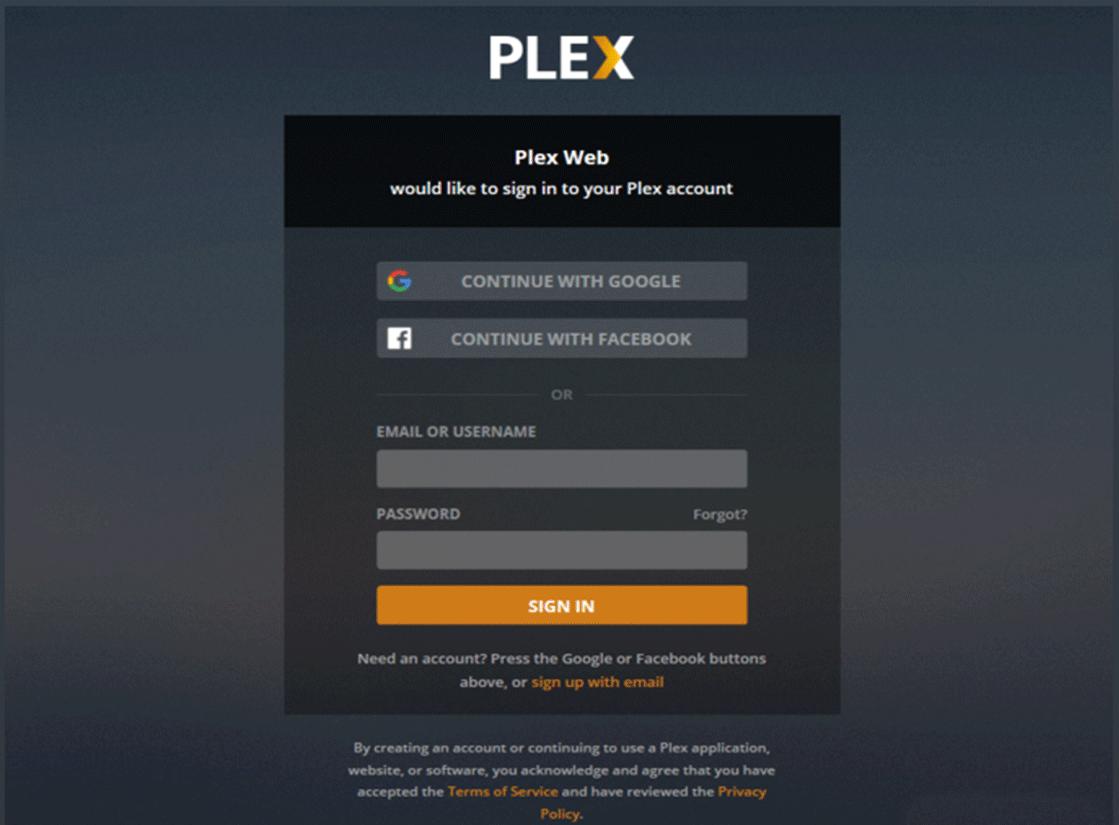
开启之际,会给出注册账号的提示,完成注册后,Plex会给出设置共享文件夹的提示,将其添加至资料库内,能够纳入视频以及音频资源,需留意的是,高级选项里的代理要替换成“The Movie Database”,即刮削器,这直接关乎添加后影片信息与海报是否精准。而后下方的设置国家改成中国,点击确认添加完毕,等候后台匹配影片的数据信息。
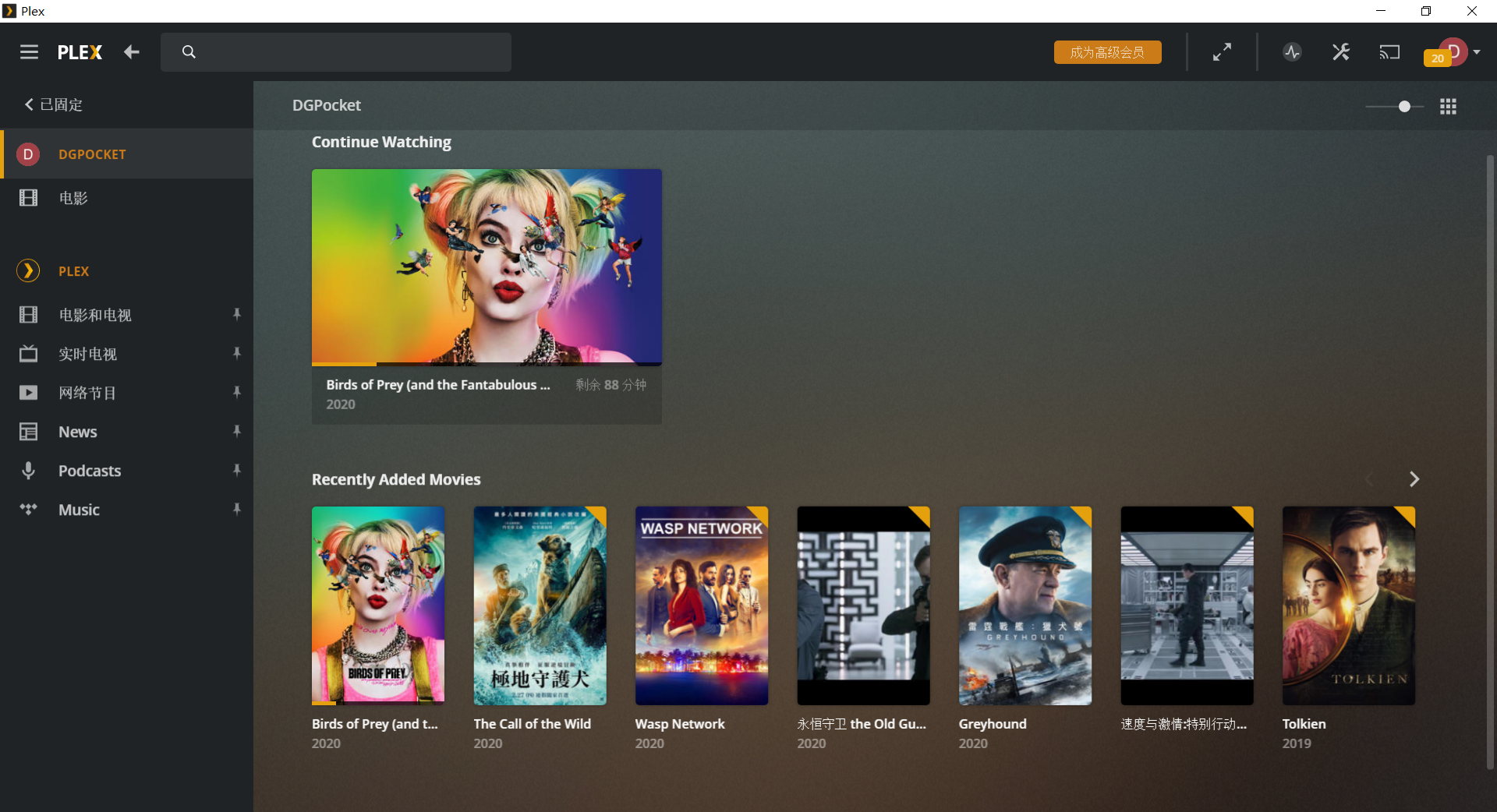
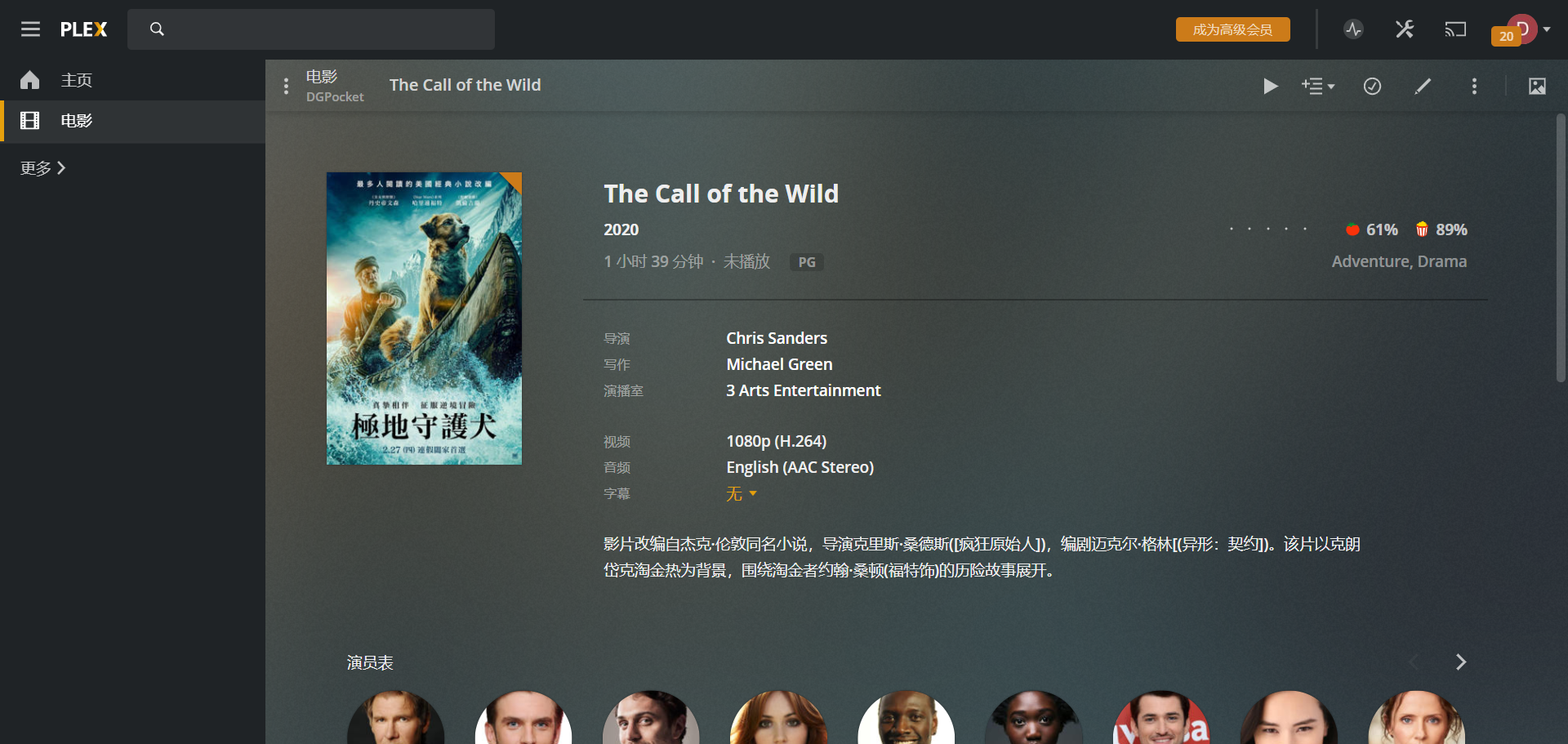
将影视剧资源添加至Plex之后所呈现出的便是这样一种界面,其顶部展示的是上一回观看过的影片,而下方陈列的则是近期新添进来的电影,每当点击打开某部电影之时,便能看到该影片之上的评分情况,以及演职员的相关信息、电影自身的简介内容,并且评分默认所显示的乃是烂番茄给出的评分结果。Plex并非仅仅只是一款NAS插件而已,它同时还具备单独的针对Windows系统的客户端程序,借助Plex并搭配Plex Media Player来进行解码已然足够,然而其基础功能是免费提供的,要是想要升级某些功能的话那就需要为之支付费用了,听闻有大佬讲在此之前存在着花费25刀便可买断终身会员资格的情况,或许可以耐心等等瞅上那么一拨儿。
电视端
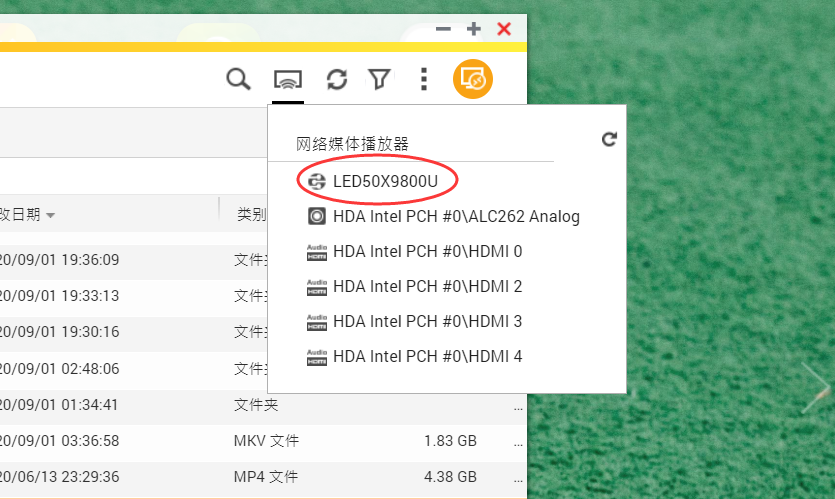
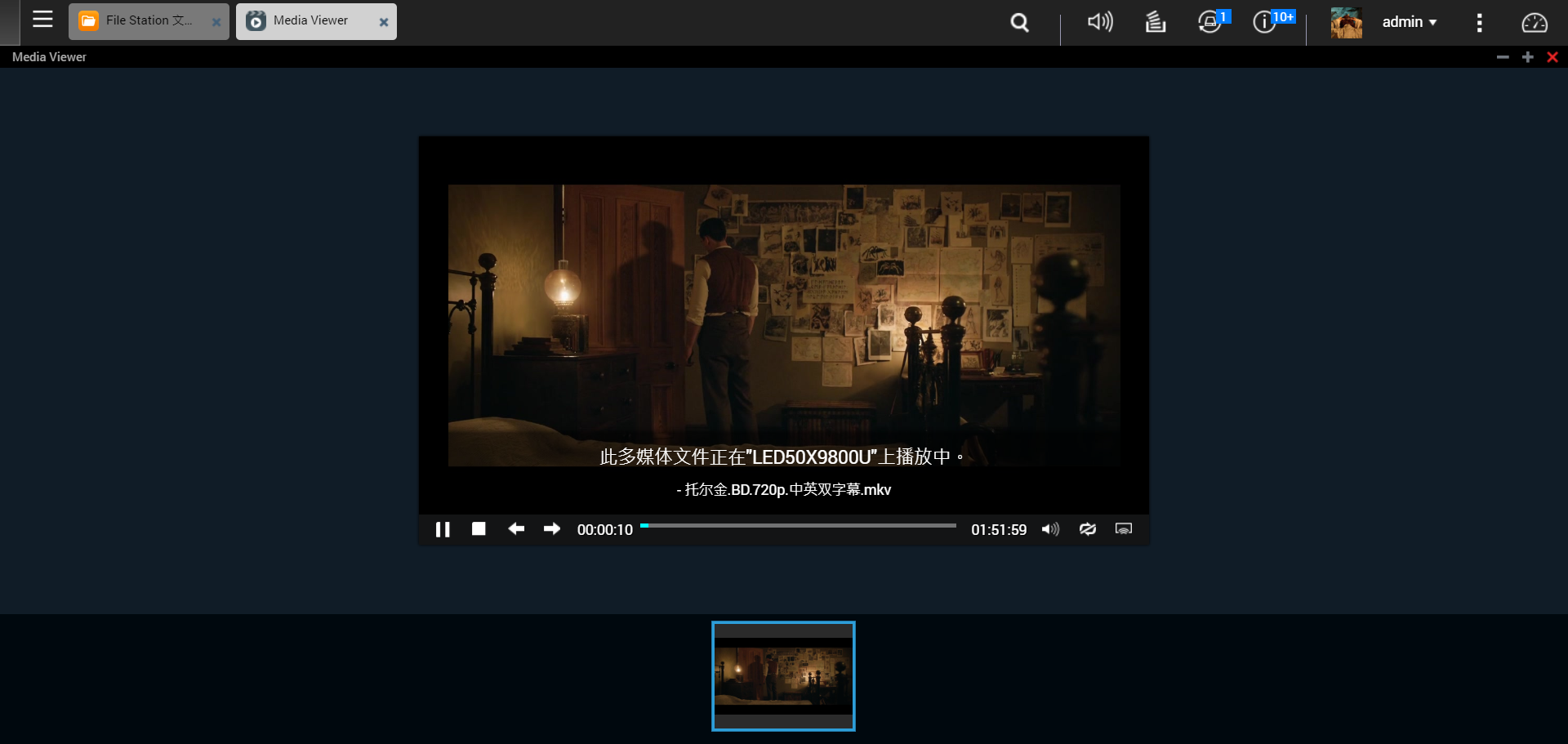
电视观看呈现很强的多样化特质,QTS能够让在内置的File Station文件总管里被选中的要播放的电影,借由DLNA串流传输到家庭里的各类媒体设备,这囊括了局域网里的诸如电视、投影仪设备等。之外,有一些相对较新的智能电视或者电视盒子展现出特别之处,它们能够在文件管理器里读取NAS的网络位置,借助文件管理器予以直接播放,然而,电视自带的播放器通常表现欠佳,外挂字幕一般情况下不会显示出来。
威联通有不少入门NAS带有HDMI输出接口,这些接口存在另外一种情况,借助它们能够直接连接电视,把NAS里的视频资源进行播放。
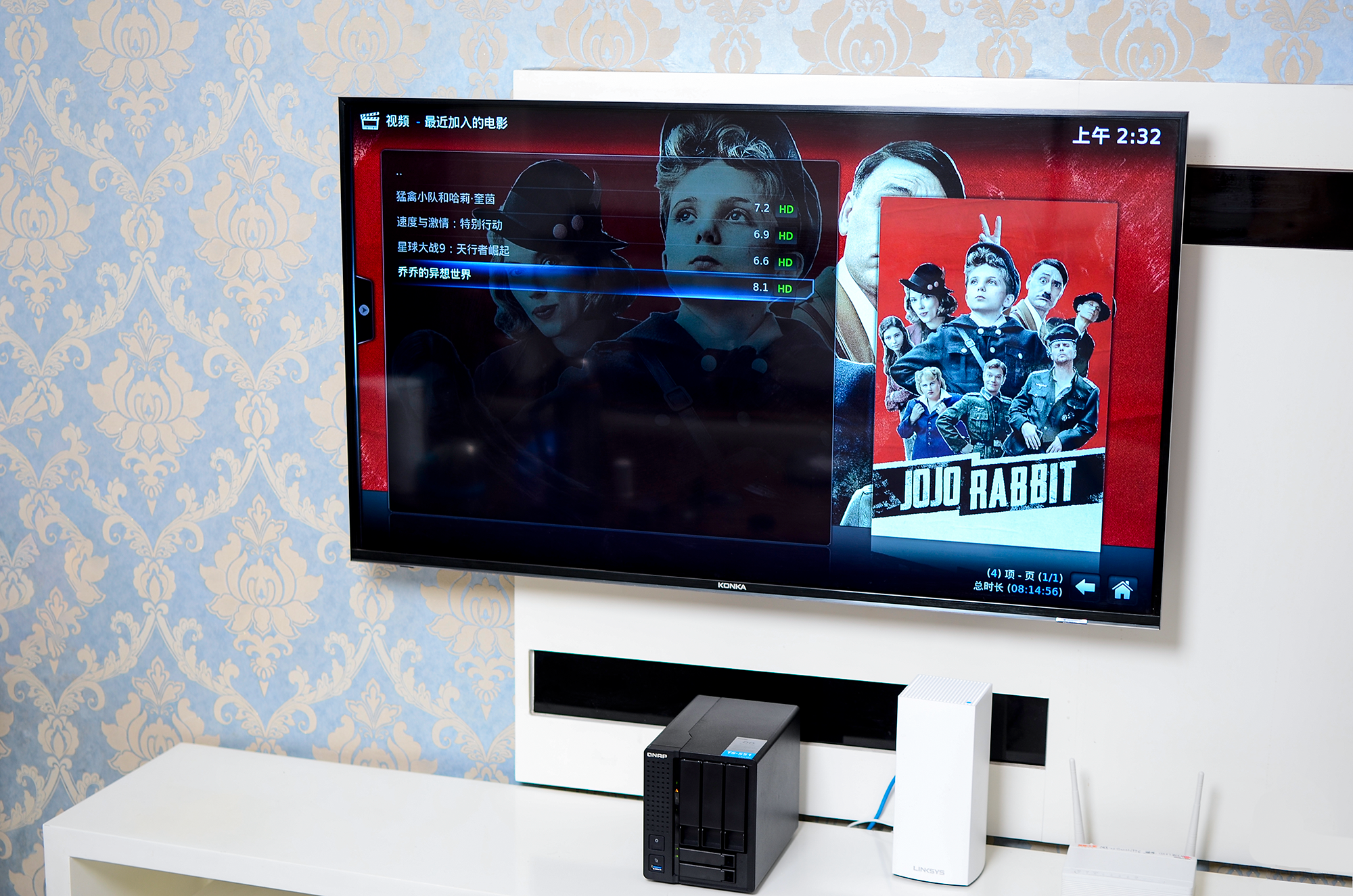
因此,在这个时候,就需要去给电视装上Kodi以便进行播放,对于Kodi的安装步骤以及使用步骤,大家能够参照上面电脑端的教程,其中有着详细的截图对应设置步骤。
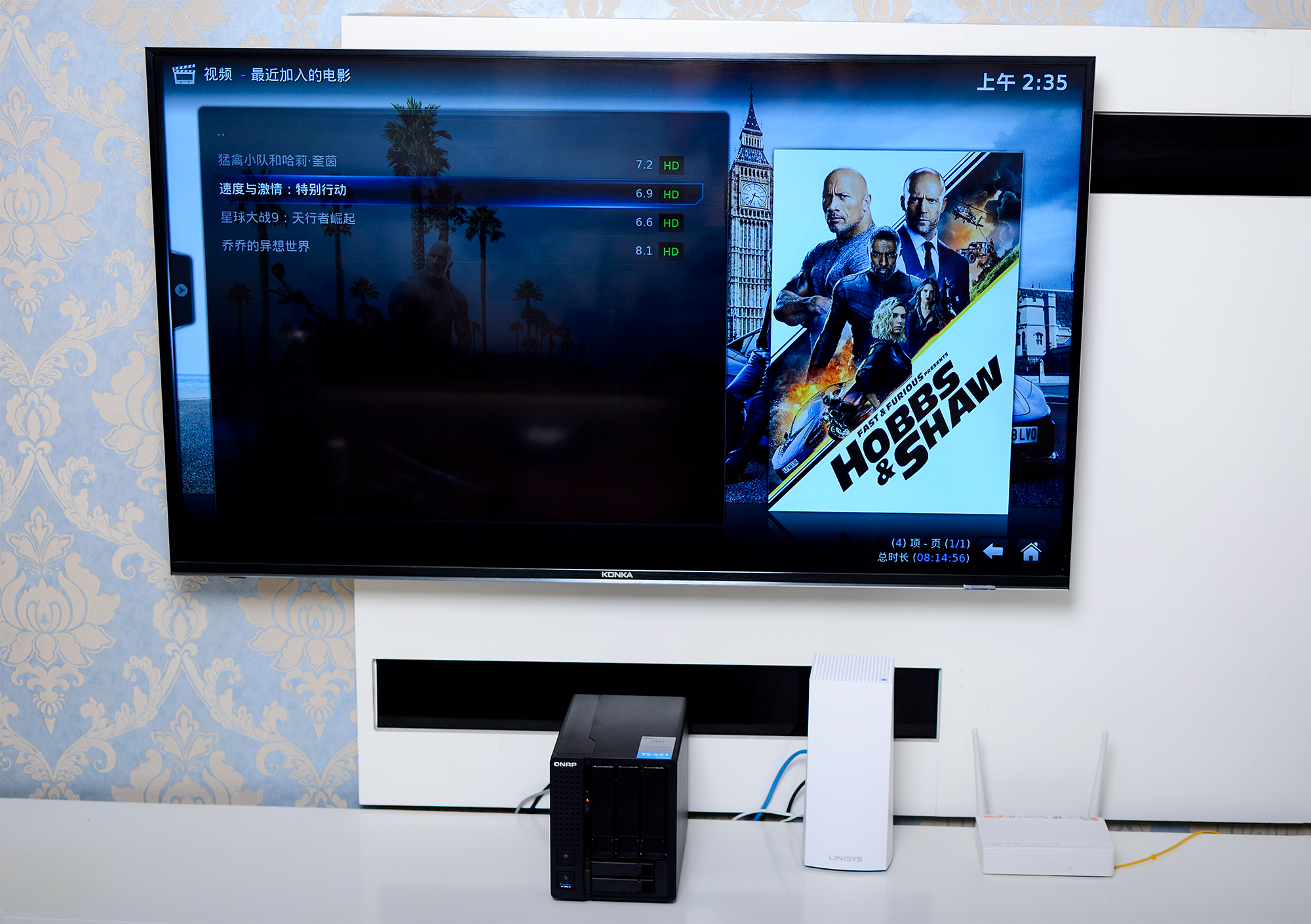
另有一点需提及,就电视端而言,若为几年前的智能电视且安卓版本过低,便会出现无法安装最新版Kodi的状况,会提示解析包出错,针对这种情形,需尝试安装之前的旧版本,倘若依旧不行,那就得购买市面上的智能电视盒子来与电视搭配使用,在此推荐几个盒子,有泰捷盒子WE30C、小米盒子4S、小米盒子4S Pro、当贝超级盒子H1、企鹅极光盒子2代等,这几款也是Kodi中文所推荐的,大家可予以参考。
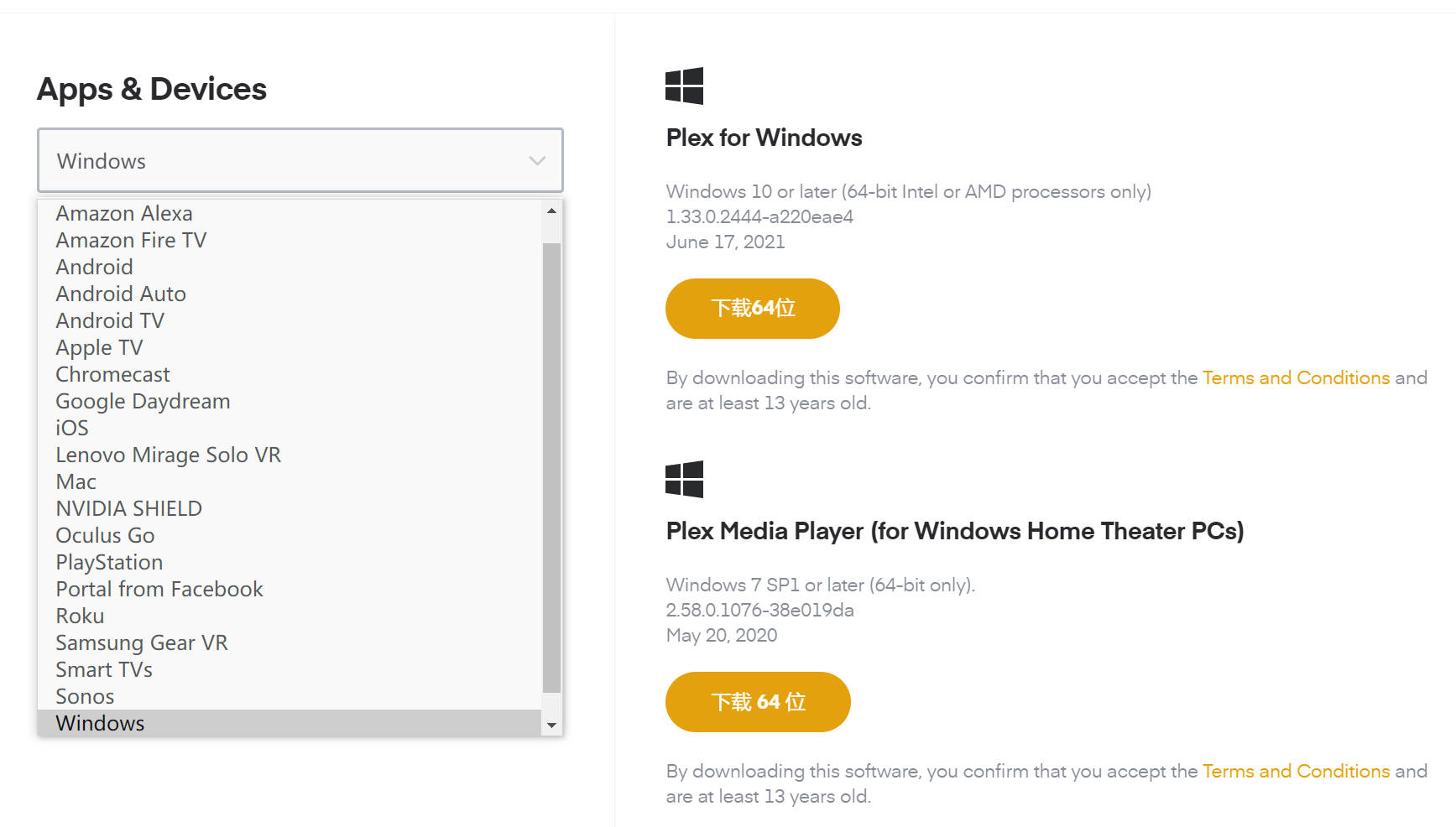
Plex对多个生态平台、设备予以支持,像安卓、iOS、Windows、Mac都涵盖其中,此外对好多VR设备也提供支持,然而该软件较多的是付费服务,依据个人使用习惯按需求去下载。
移动端 手机/平板nPlayer
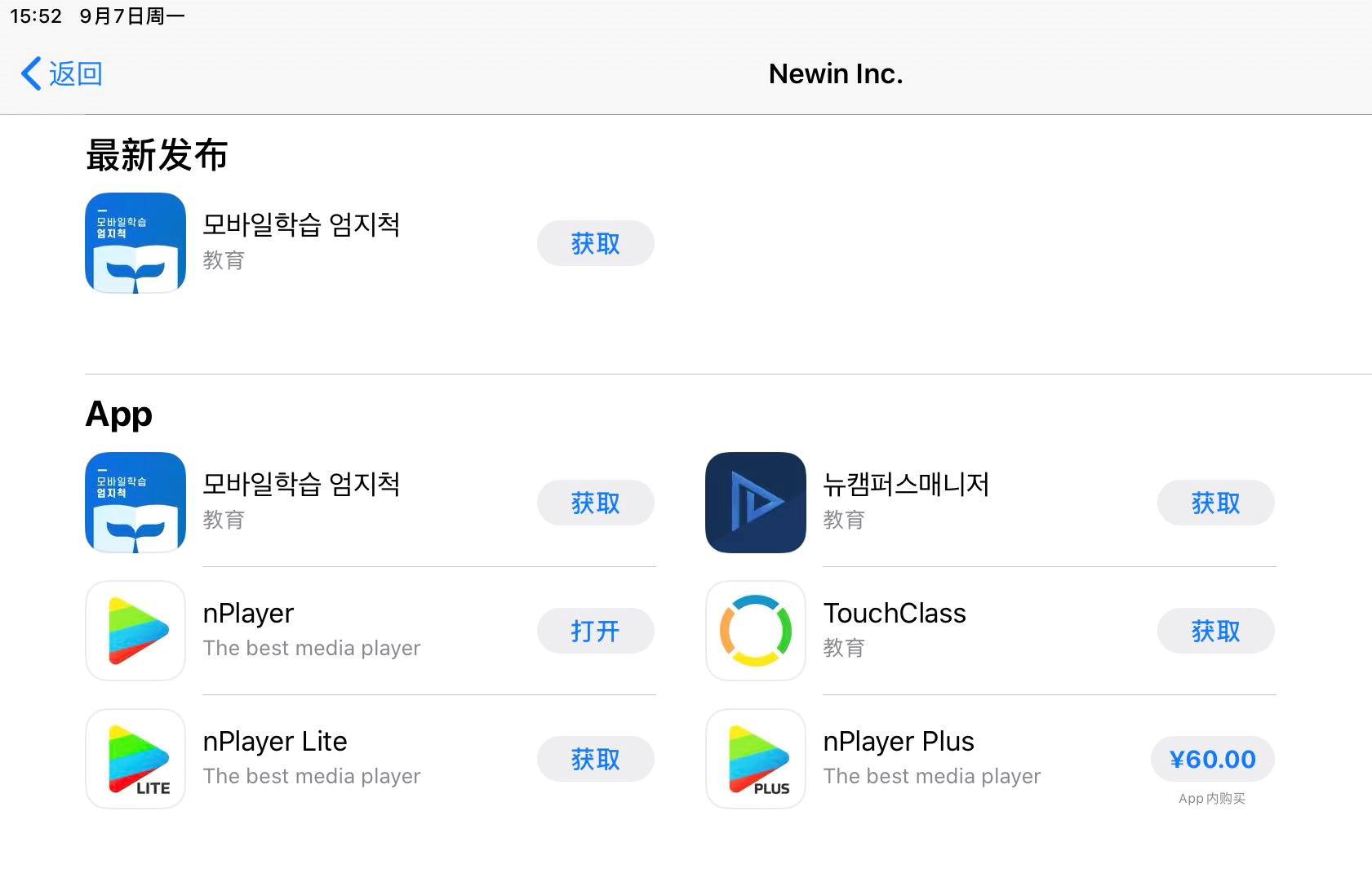
在移动端,我看电影主要借助的设备是iPad,对于推荐的软件,主要依循IOS系统,之前在限免时,购买了「nPlayer」这款软件,我认为它是当前最好用的一款囊括多种格式的局域网播放器,它能够支持DTS HD、Dolby AC3 / E-AC3解码播放,还支持外挂字幕等功能,「nPlayer」主要存在3个版本,分别是nPlayer Lite、nPlayer、nPlayer Plus。其中Lite版本是免费的版本,在使用方面基本没有差异,只是主界面底部会有广告。后两者于产品使用方面不存在丝毫区别,其售价分别为30元以及60元,那多出来的30元属于Plus自身所具备的带有杜比正版授权的功能。
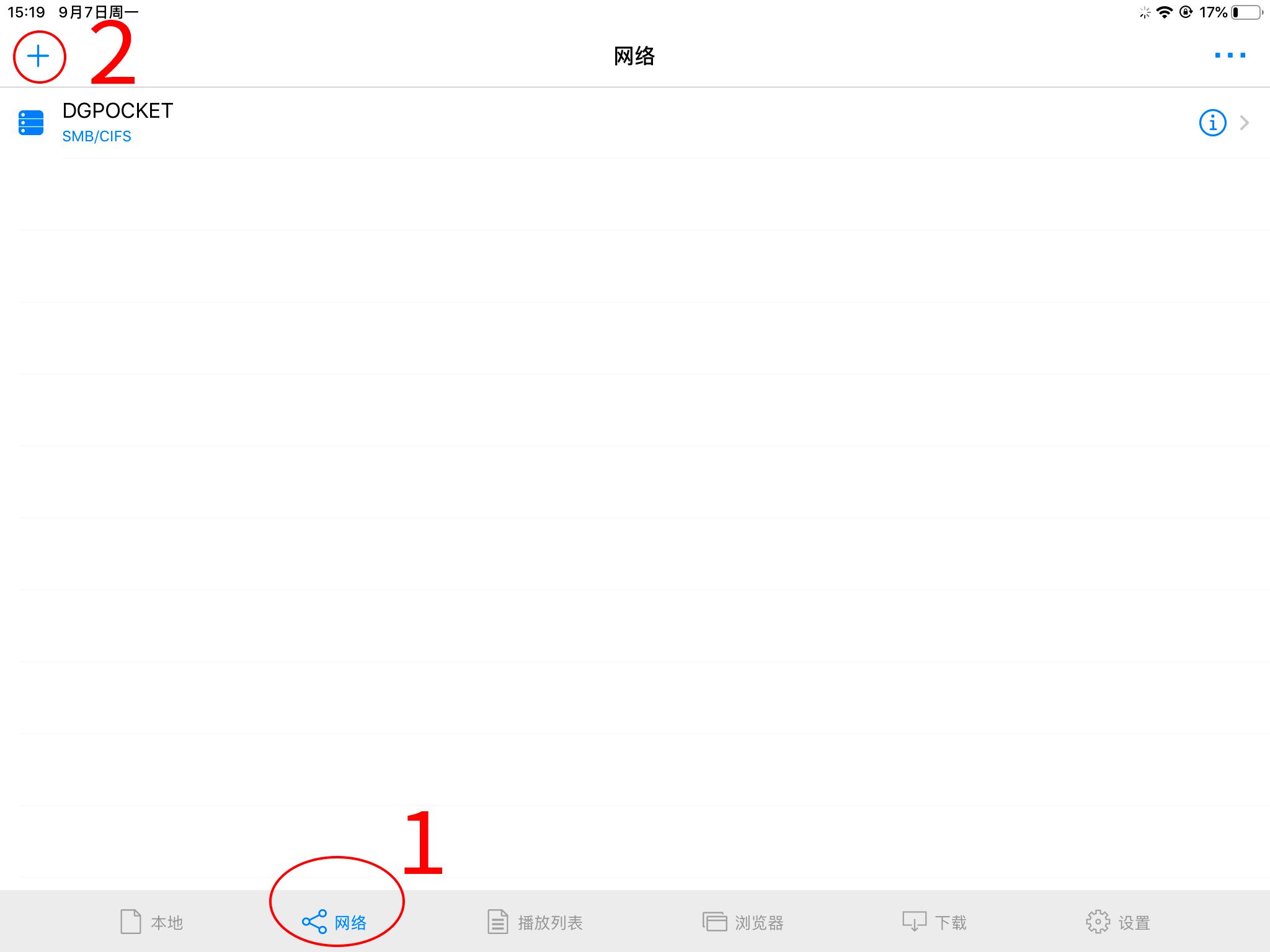

添加步骤并不复杂,选择SMB这一工具,在此之后完成输入地址、用户名以及密码操作,如此便能够登录到NAS,「nPlayer」可不单单仅仅是能够查看视频呀,就连服务器里的音频、图片以及字幕文件也都能予以查看,可以肯定地讲真的是特别好用,只是稍微有些遗憾的地方在于它的电影列表展示出来的效果并不那么具备美观性可言,并没有海报墙这种设计状态。
APlayer
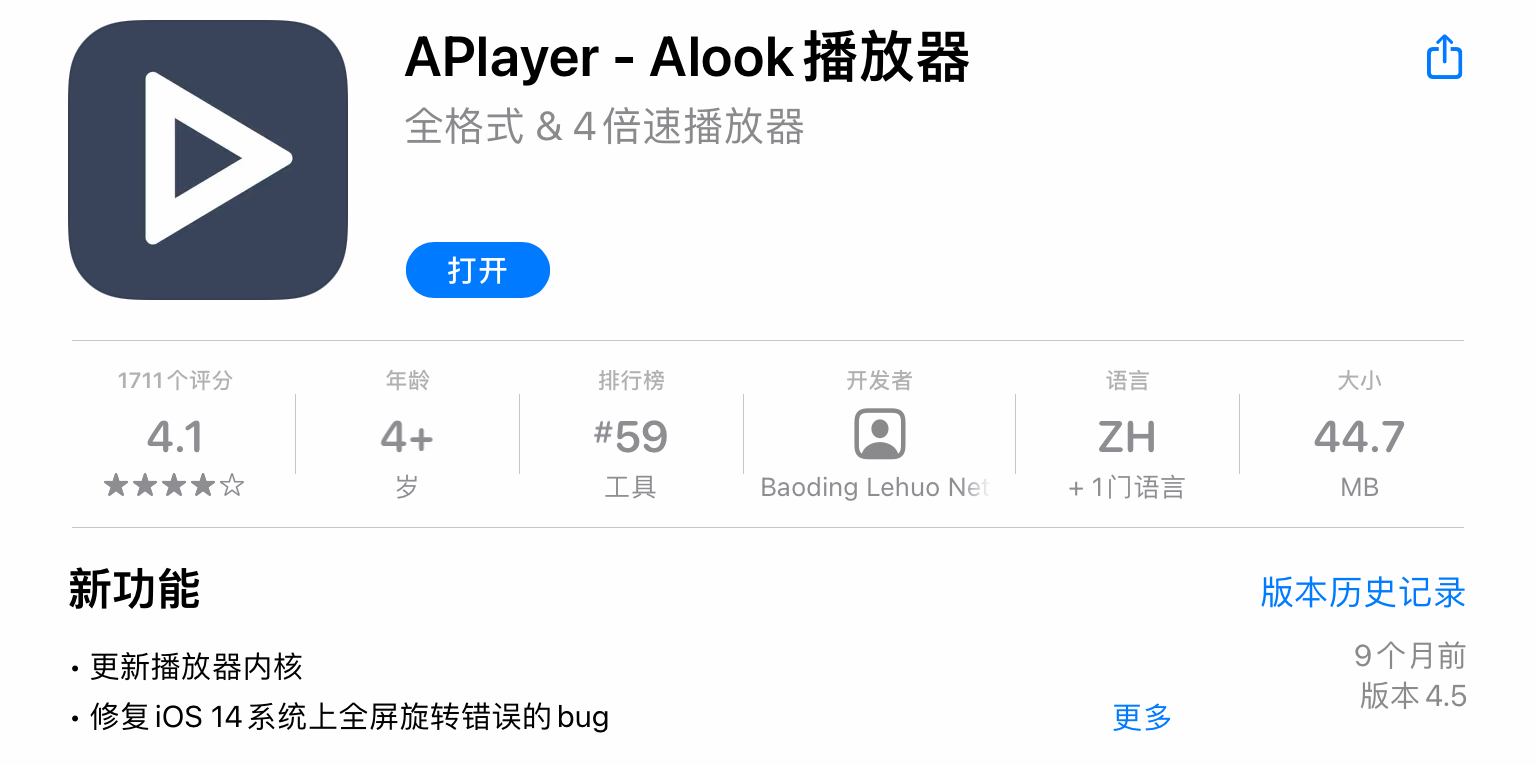
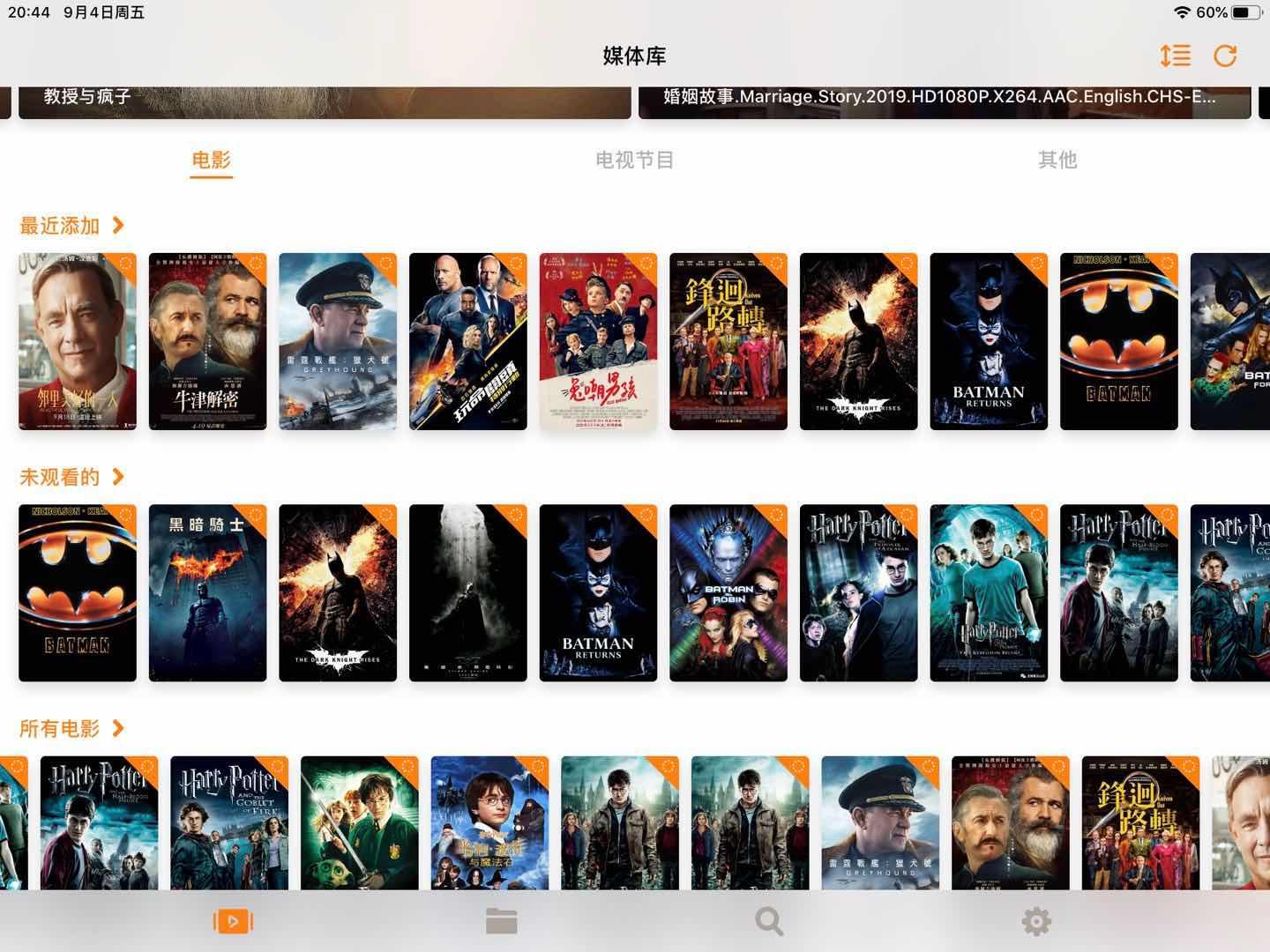
前不久,APlayer 进行了限免活动,这款产品也是如此,相较于 nPlayer 而言,其界面在简约程度上又提升了一些,不过功能大体上是相近的,它同样支持挂载 NAS 这样的网络位置来播放影音资源。
Pelx
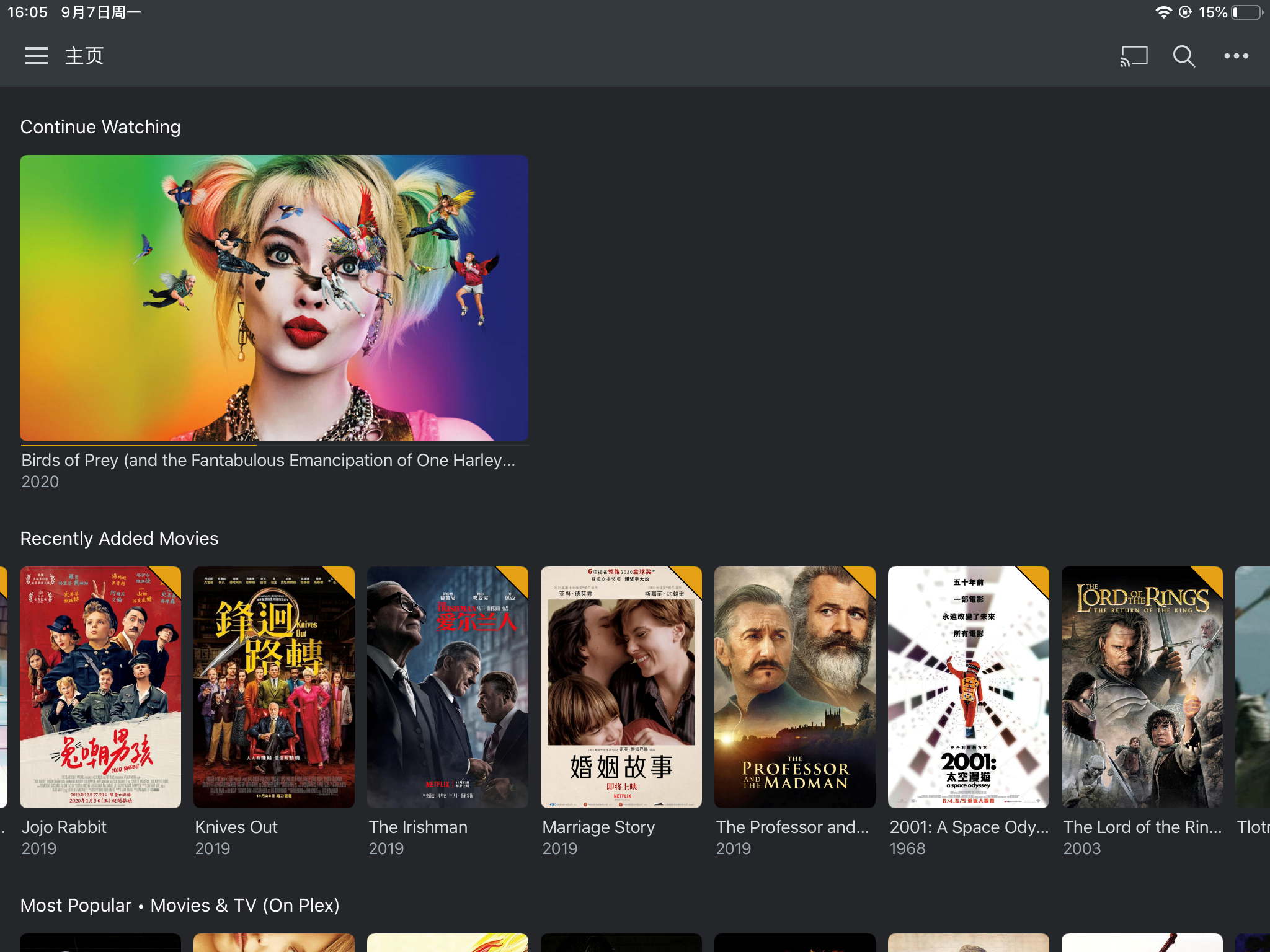
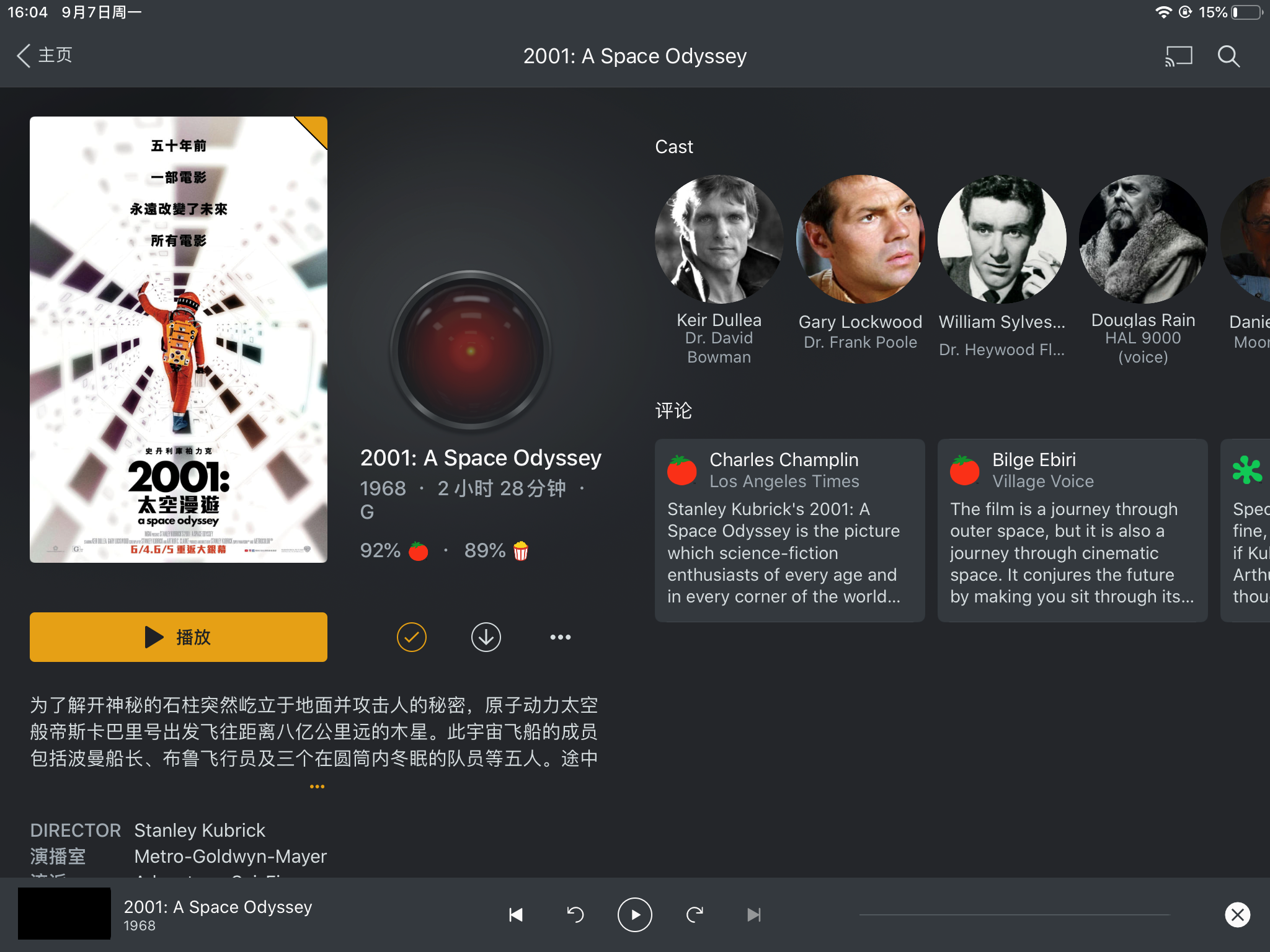
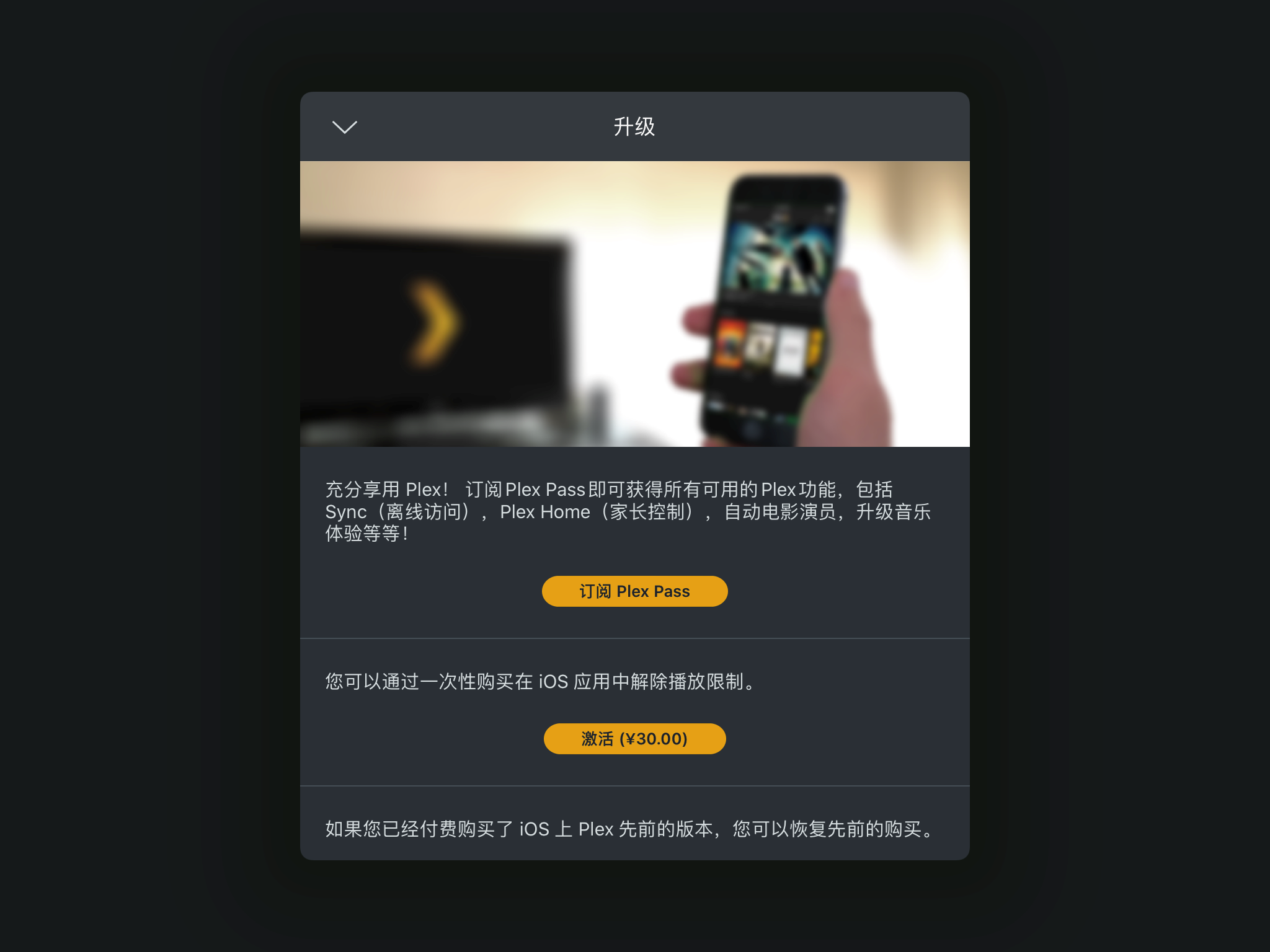
与此同时,在IOS上,竟然还有人推荐「infuse 6」以及「Plex」,然而,其中的大部分都是需要付费的,就连MKV格式也都得付费才行。前者进行买断的话是178元,Plex是订阅制,每个月要30元,而买断播放限制的话则是30元。
总结
这篇文章着重于软件层面的影音体验分享,涵盖软件安装使用教程,以及多终端软件介绍,后续在等到家里硬件搭建完成之时,还会分享相关硬件推荐,欢迎大家予以关注。
 名师辅导
环球网校
建工网校
会计网校
新东方
医学教育
中小学学历
名师辅导
环球网校
建工网校
会计网校
新东方
医学教育
中小学学历






 免费试听
免费试听

 今日
今日













 您现在的位置: